So öffnet der Kunde die Galerie
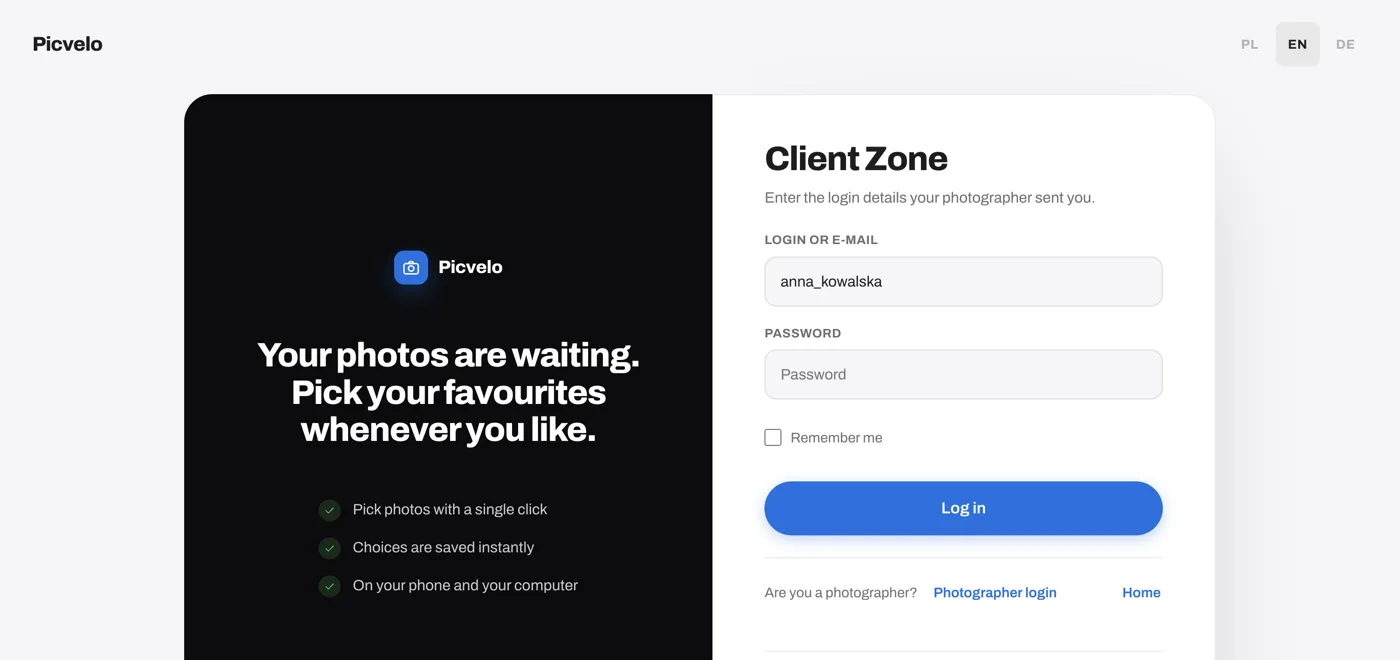
Eine Picvelo-Galerie ist kein Link, den jeder weitergeben kann. Der Kunde meldet sich auf picvelo.com/login mit dem Login und dem Passwort an, die Sie festlegen, und sieht nur die ihm zugewiesenen Galerien.
- Klicken Sie im Tab Kunden auf Neuen Kunden hinzufügen und legen Sie einen Login (mindestens 6 Zeichen) und ein Passwort fest. Die Schaltfläche zum Generieren setzt ein zufälliges Passwort ein.
- Legen Sie für diesen Kunden eine Galerie an und laden Sie die Fotos hoch.
- Klicken Sie auf Galerie an den Kunden senden. Die E-Mail enthält den Anmeldelink, den Login und das Passwort. Der Kunde braucht dafür eine hinterlegte E-Mail-Adresse.
Festlegen, wer wie lange Zugriff hat
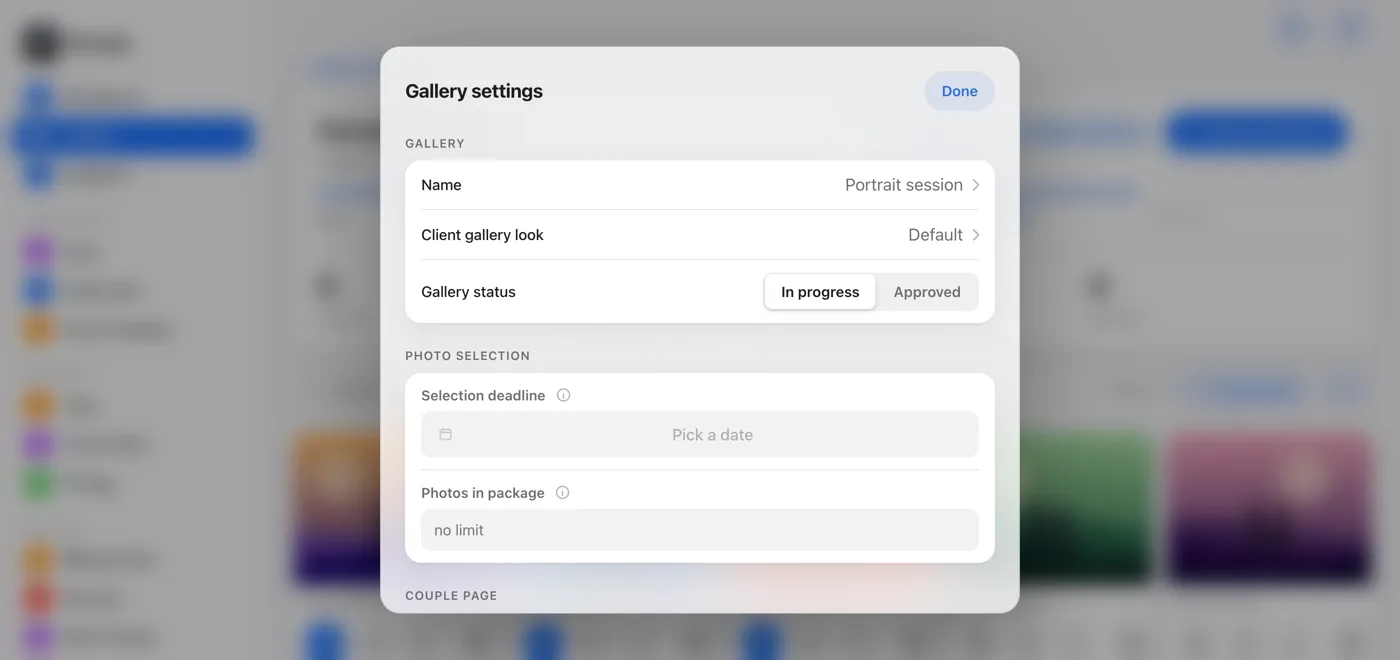
Klicken Sie auf der Galerieseite auf Galerieeinstellungen, um zu steuern, wann die Galerie zur Auswahl offen ist.
- Setzen Sie die Auswahlfrist. Der Kunde sieht sie oben in der Galerie, und Sie bekommen eine Erinnerung auf dem Dashboard, wenn die Frist näher rückt.
- Stellen Sie den Galeriestatus auf Genehmigt, wenn die Auswahl feststeht. Das schließt die Auswahl und behält die bisherigen Markierungen.
- Um den Zugang zu entziehen, ändern Sie auf der Kundenseite das Passwort (Bearbeiten, dann Passwort ändern) und senden Sie die Galerie erneut.
Auch die Fotos selbst schützen
Das Passwort entscheidet, wer hineinkommt. Diese Einstellungen entscheiden, wofür die Vorschauen taugen.
- Auswahlgalerien zeigen Vorschauen mit Wasserzeichen. Die Originale bleiben bei Ihnen.
- Schalten Sie in den Galerieeinstellungen den verstärkten Schutz ein: Die Vorschauen werden auf 900 px verkleinert und stark komprimiert, am Bildschirm in Ordnung, für den Druck unbrauchbar.
- Galerien liegen hinter einer Anmeldung, eine Suchmaschine sieht also höchstens das Anmeldeformular.

Nachdem der Kunde gewählt hat
Sobald der Kunde die Auswahl bestätigt, laden Sie eine Lightroom-Liste (TXT) mit den Dateinamen oder ein ZIP mit den gewählten Fotos herunter. Die fertigen Dateien gehen in einer separaten Galerie raus, siehe Fotos an Kunden liefern.
Häufige Fragen
Ist das dasselbe wie ein privater Link?
Nein. Eine Picvelo-Galerie hat keinen öffentlichen Link, der sie öffnet. Der Kunde meldet sich mit einem von Ihnen festgelegten Login und Passwort an und sieht nur die ihm zugewiesenen Galerien.
Muss mein Kunde ein Konto anlegen?
Nein. Sie legen Login und Passwort an und senden sie per E-Mail mit dem Galerielink. Der Kunde registriert sich nicht und zahlt nichts.
Kann ich den Zugang eines Kunden ändern oder entziehen?
Ja. Klicken Sie auf der Kundenseite auf Bearbeiten, sehen Sie über Passwort anzeigen das aktuelle Passwort und tragen unter Passwort ändern ein neues ein. Senden Sie die Galerie danach erneut, damit die E-Mail die neuen Zugangsdaten enthält.
Können Suchmaschinen eine Galerie finden?
Nein. Galerien liegen hinter einer Anmeldung, eine Suchmaschine sieht also höchstens das Anmeldeformular. Öffentlich sind nur die eigenen Seiten von Picvelo.
Bildauswahl · Fotos an Kunden liefern · Hilfe: wie der Zugang zur Galerie geschützt ist · Preise