Auslieferungsgalerie anlegen
Eine Auslieferungsgalerie ist der zweite Galerietyp: ohne Wasserzeichen, ohne Auswahl, mit Dateien in voller Auflösung.
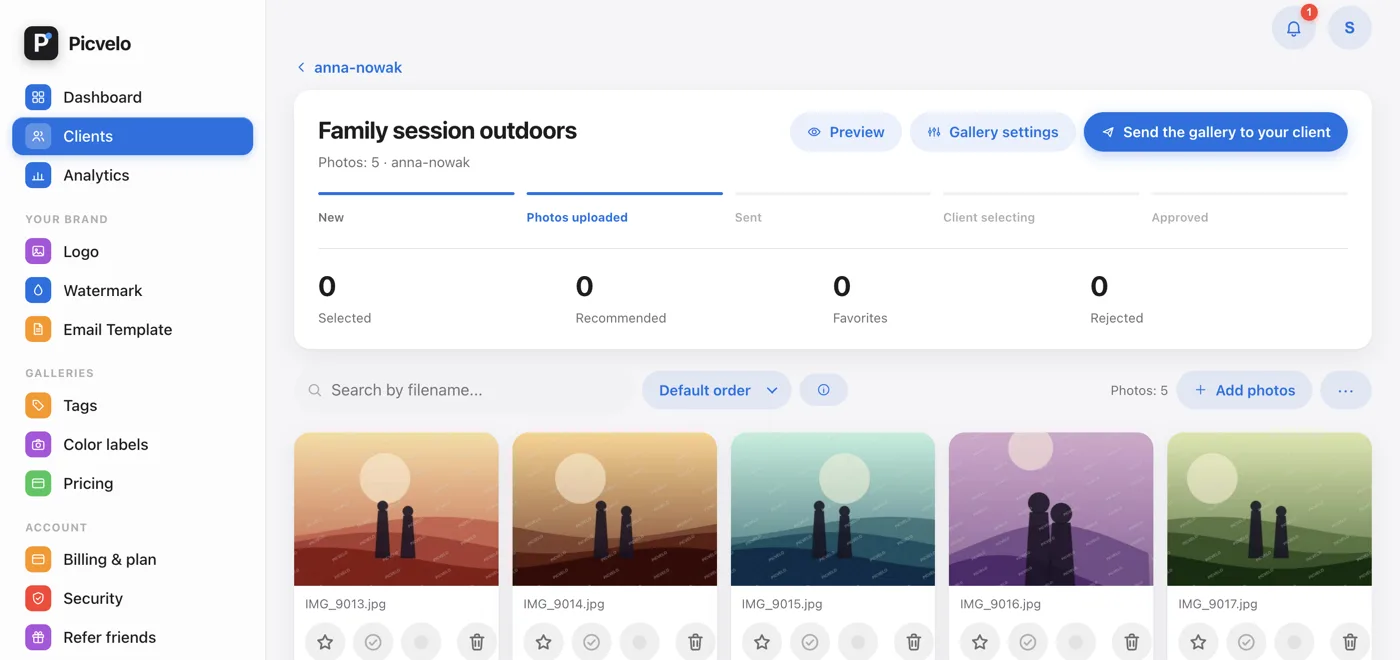
- Klicken Sie nach der genehmigten Auswahl unter der Etappenleiste auf Fertige Fotos ausliefern. Picvelo legt eine Auslieferungsgalerie für denselben Kunden an.
- Sie können auch eine neue Galerie anlegen und den Typ Auslieferung fertiger Fotos wählen.
- Die alte Auswahlgalerie bleibt als Protokoll der Entscheidungen Ihres Kunden bestehen.
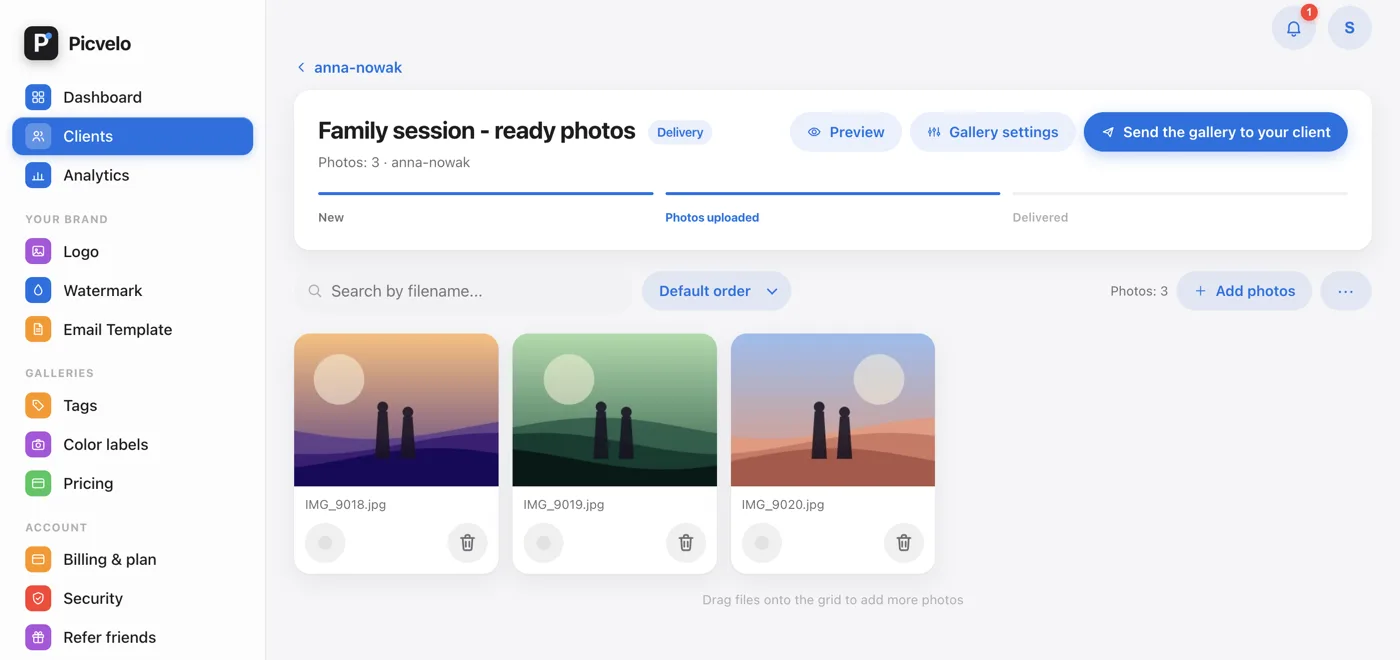
Die fertigen Dateien hochladen
Der Upload läuft wie in einer Auswahlgalerie, mit zwei Unterschieden.
- Ziehen Sie die bearbeiteten JPG-, PNG- oder WEBP-Dateien auf den Upload-Bereich.
- In diesem Galerietyp verkleinert Picvelo Ihre Dateien nicht. Sie behalten die exportierte Auflösung, ohne Wasserzeichen.
- Beachten Sie das Limit von 50 MB pro Datei und den Speicher Ihres Tarifs. Dateien in voller Auflösung sind deutlich größer als Vorschauen.
An den Kunden senden
Das Senden funktioniert wie bei einer Auswahlgalerie.
- Klicken Sie im Galeriekopf auf Galerie an den Kunden senden.
- Ihr Kunde erhält eine E-Mail mit dem Anmeldelink und denselben Zugangsdaten wie zuvor. Eine Auslieferungsgalerie hat weder Auswahlschaltflächen noch eine Frist.
- Hat der Kunde keine E-Mail-Adresse hinterlegt, tragen Sie sie zuerst auf seiner Seite ein oder geben Sie die Zugangsdaten selbst weiter.
Was Ihr Kunde sieht
Ihr Kunde registriert und installiert nichts.
- Er meldet sich mit dem Login und dem Passwort an, die er schon hat.
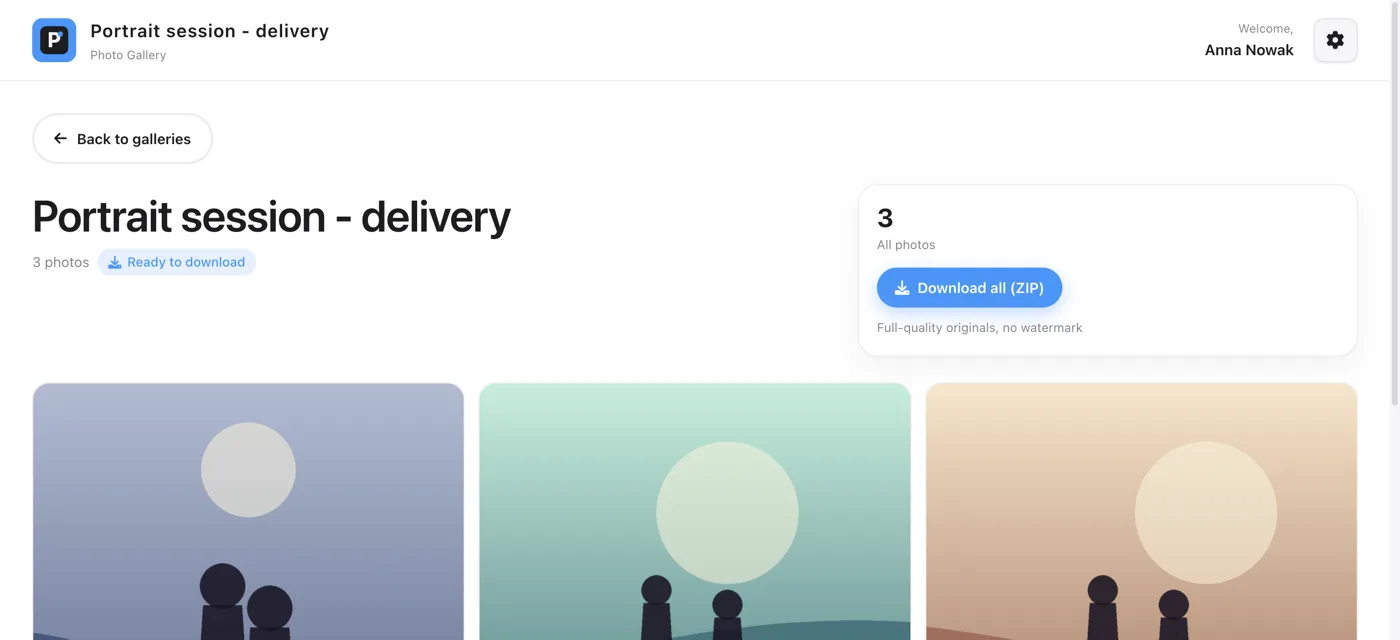
- In seiner Galerieliste trägt die Auslieferungsgalerie die Markierung Bereit zum Download.
- Eine Schaltfläche Alles herunterladen (ZIP) lädt die Originale in voller Qualität ohne Wasserzeichen herunter. Dasselbe ZIP können Sie auch aus dem Panel laden.
Häufige Fragen
Wie unterscheidet sich das vom Versand per WeTransfer?
Ein Transfer-Link übergibt einen Ordner und läuft ab. Eine Auslieferungsgalerie bleibt im Konto Ihres Kunden neben der Auswahlgalerie, er öffnet sie also mit demselben Login, wann immer er die Dateien wieder braucht.
Werden die gelieferten Dateien komprimiert oder mit Wasserzeichen versehen?
Nein. Eine Auslieferungsgalerie behält die Dateien in der hochgeladenen Auflösung, und das Wasserzeichen wird nie darauf angewendet, auch wenn Sie es für Ihr Konto eingeschaltet haben.
Wie viel kann ich ausliefern?
Die Grenzen sind 50 MB pro Datei und der Speicher Ihres Tarifs: Free 2 GB, Pro 50 GB, Studio 200 GB. Weisen Sie Ihren Kunden bei großen Shootings darauf hin, dass das ZIP mehrere Gigabyte groß sein kann.
Braucht mein Kunde ein Konto zum Herunterladen?
Kein neues. Er nutzt Login und Passwort, die er bereits für die Auswahlgalerie bekommen hat. Ohne Anmeldung öffnet niemand die Galerie.
WeTransfer Alternative · Passwortgeschützte Fotogalerie · Hilfe: fertige Fotos ausliefern · Preise