1
Zaznaczanie palcem
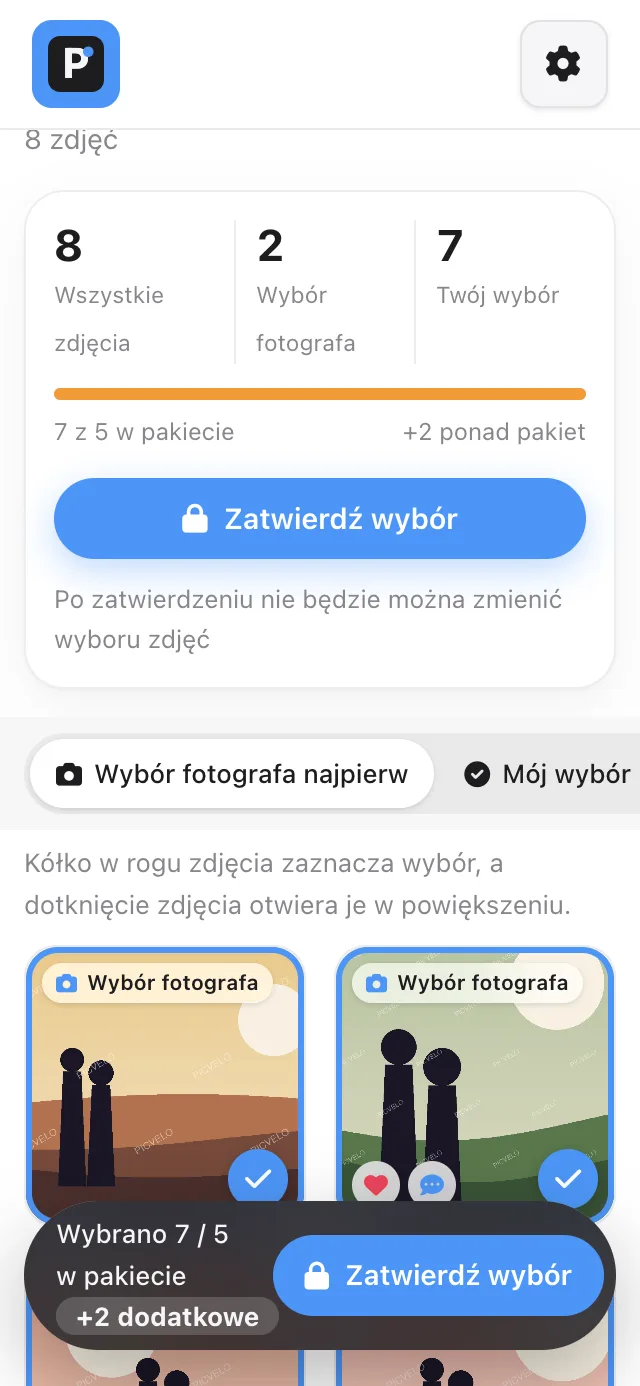
Na telefonie kafel nie ma podpisanego przycisku Wybierz, bo słowa zjadałyby pół ekranu. Na zdjęciu jest tylko kółko w prawym dolnym rogu: dotknięcie zaznacza kadr. Dotknięcie środka zdjęcia otwiera powiększenie, a w nim, na dole, masz serduszko, przycisk wyboru, znak zakazu i dymek uwagi. Małe ikonki w lewym dolnym rogu kafla pokazują, które zdjęcia mają już serce albo uwagę. Nad siatką jest zdanie, które o tym przypomina.
2
Gesty w powiększeniu
- przesunięcie palcem w bok przechodzi do następnego lub poprzedniego zdjęcia,
- rozsunięcie dwoma palcami powiększa do trzykrotności,
- podwójne dotknięcie powiększa dwukrotnie i wraca do normalnego widoku,
- przycisk na dole zaznacza zdjęcie bez zamykania powiększenia,
- obok niego są serduszko, znak zakazu i dymek uwagi.
3
Dodaj galerię do ekranu początkowego
Galerię można dodać jako ikonę, żeby otwierała się bez wpisywania adresu. Sposób zależy od telefonu:
- Android, przeglądarka Chrome: w galerii pojawia się przycisk Zainstaluj aplikację. Jeśli go nie widzisz, wybierz to samo z menu przeglądarki,
- iPhone, przeglądarka Safari: ikona udostępniania na dole, potem Do ekranu początkowego. Osobnego przycisku w galerii tam nie będzie.