1
Zaznacz zdjęcie
Każde zdjęcie ma kółko w prawym dolnym rogu. Kliknięcie zaznacza kadr: kółko wypełnia się kolorem i pokazuje ptaszek, a zdjęcie dostaje ramkę w tym samym kolorze. Drugie kliknięcie cofa wybór.
2
Obejrzyj zdjęcie w powiększeniu
Kliknięcie w samo zdjęcie otwiera je na pełnym ekranie. Na dole powiększenia jest przycisk Wybierz, który po kliknięciu zmienia się na Wybrane, więc możesz przeglądać i decydować w jednym ruchu.
- strzałki w lewo i w prawo przechodzą do sąsiedniego zdjęcia,
- Esc zamyka powiększenie,
- na telefonie przesuwasz palcem w bok, a zdjęcie powiększasz dwoma palcami albo podwójnym dotknięciem.
3
Sprawdzaj licznik
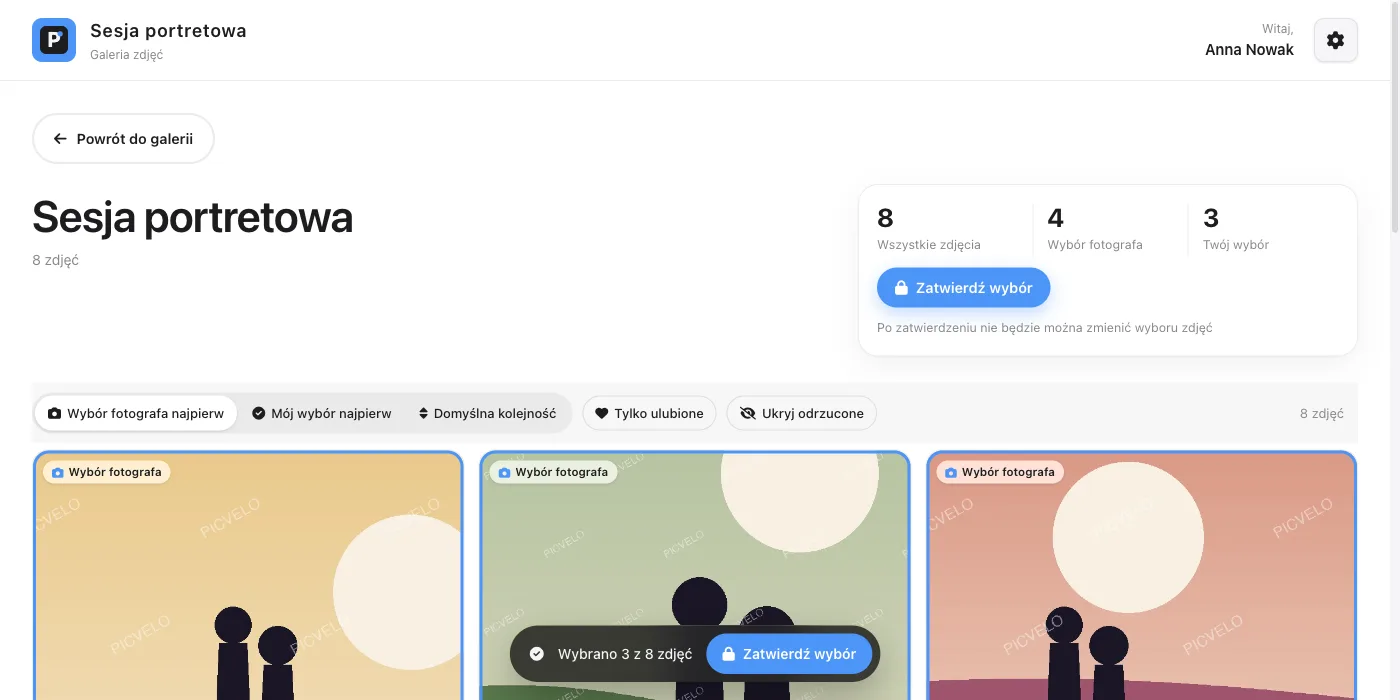
Na dole ekranu stale wisi pasek z liczbą zaznaczonych zdjęć. W karcie obok nazwy galerii masz dodatkowo trzy liczby: wszystkie zdjęcia, Wybór fotografa i Twój wybór.

4
Ułóż zdjęcia po swojemu
Nad siatką są przyciski, które zmieniają kolejność i ukrywają część kadrów. Nie zmieniają wyboru, tylko to, co masz przed oczami.
- Wybór fotografa najpierw wyciąga na górę ujęcia polecone przez fotografa,
- Mój wybór najpierw zbiera na górze to, co już masz zaznaczone,
- Domyślna kolejność wraca do układu z galerii,
- Tylko ulubione i Ukryj odrzucone zawężają widok.