Otwórz zakładkę Bezpieczeństwo
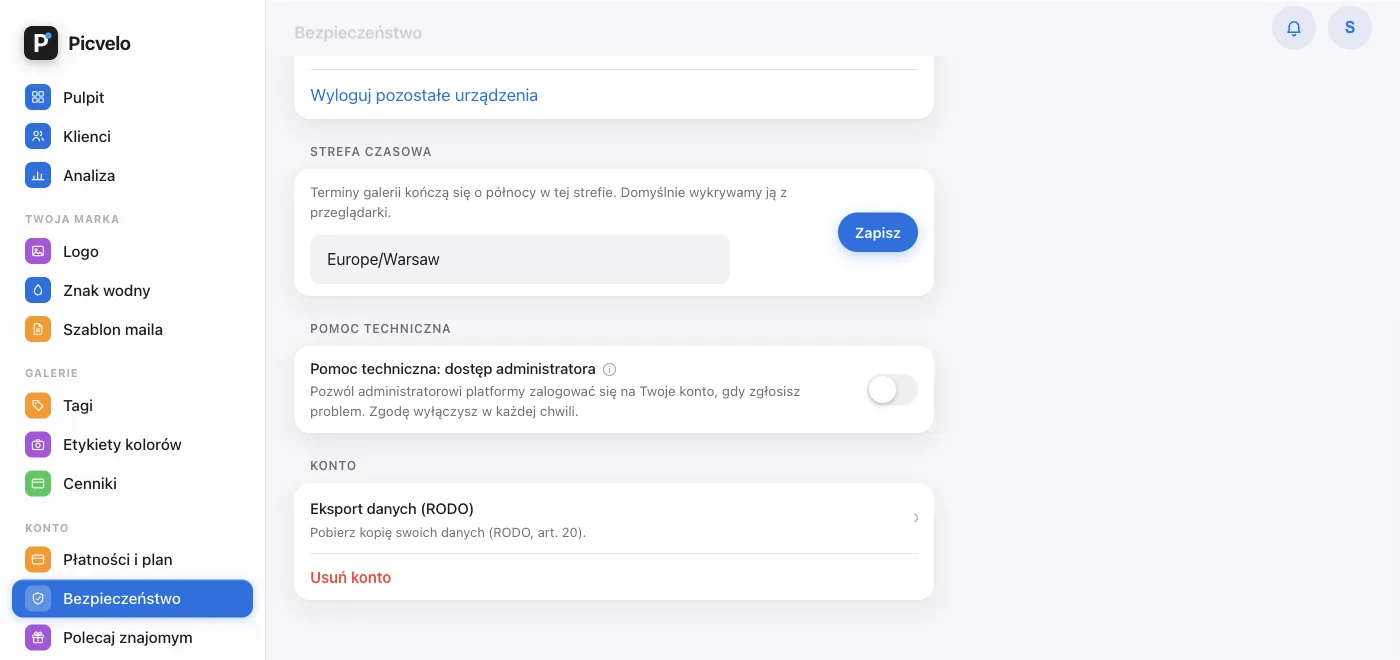
W bocznym menu panelu, w grupie Konto, kliknij Bezpieczeństwo. Znajdziesz tam weryfikację dwuetapową, zmianę hasła, historię aktywności, zalogowane urządzenia, zgodę na dostęp pomocy technicznej, eksport danych i usuwanie konta.
Zmień hasło
Kliknij Zmień hasło. W oknie podaj aktualne hasło, a potem dwa razy nowe. Minimum to 8 znaków. Jeśli aktualne hasło nie zgadza się z bazą, zobaczysz komunikat i nic nie zostanie zapisane. Po zmianie Picvelo wyloguje Cię na pozostałych urządzeniach i skasuje zaufanie urządzeń dla 2FA.
Przejrzyj zalogowane urządzenia
Sekcja Zalogowane urządzenia pokazuje przeglądarkę i system, adres IP oraz czas ostatniej aktywności. Urządzenie, z którego właśnie korzystasz, ma dopisek „to urządzenie”. Wpisy nieaktywne od 30 dni znikają same.
Wyloguj urządzenie, którego nie rozpoznajesz
Kliknij Wyloguj przy urządzeniu albo kliknij samą pozycję, aby zobaczyć szczegóły, i wybierz Wyloguj urządzenie. Przy następnym wejściu z tego urządzenia trzeba będzie znów podać hasło. Wyloguj pozostałe urządzenia wylogowuje wszystko poza bieżącą przeglądarką.