Zainstaluj aplikację authenticator
Polecamy Google Authenticator, 1Password lub Authy. Wszystkie obsługują standard TOTP i działają na iOS oraz Androidzie.
Otwórz zakładkę Bezpieczeństwo
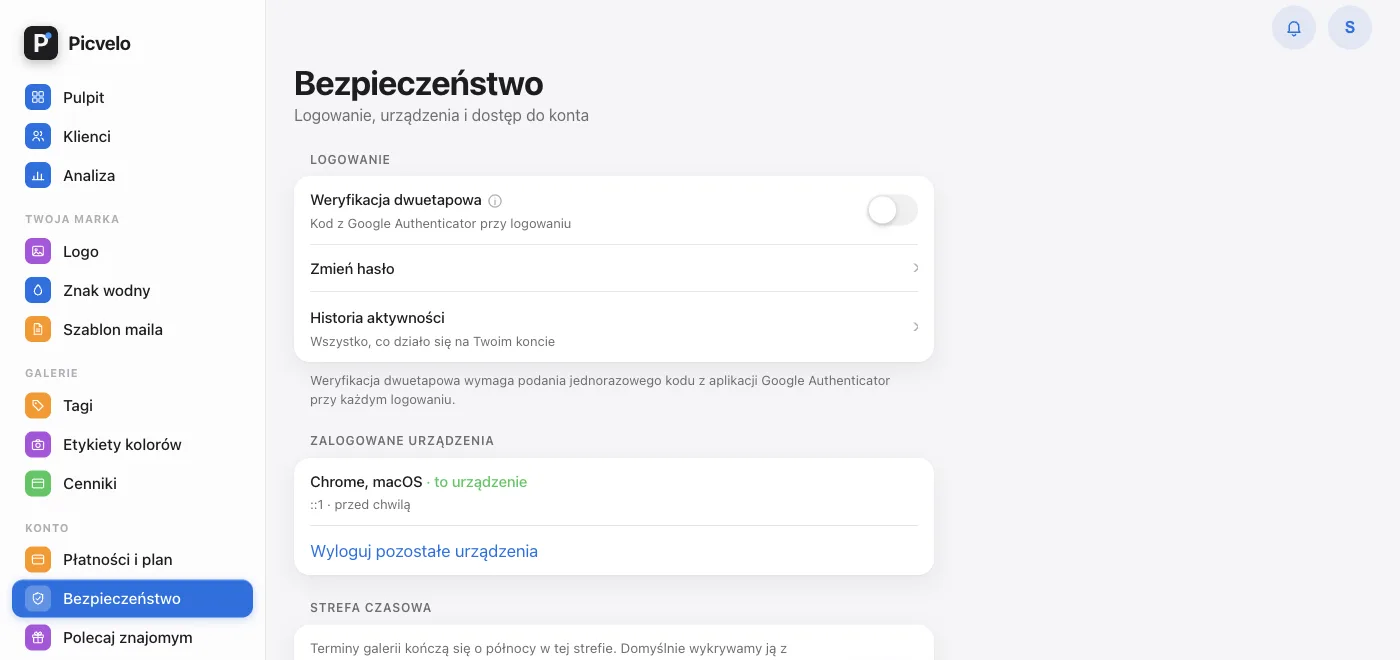
W bocznym menu panelu, w grupie Konto, kliknij Bezpieczeństwo. W sekcji Logowanie znajdziesz wiersz Weryfikacja dwuetapowa z przełącznikiem.
Włącz 2FA i zeskanuj kod QR
Włącz przełącznik. Pokażemy kod QR oraz ten sam klucz w postaci tekstowej (Lub wpisz klucz ręcznie), gdyby aparat nie chciał współpracować. Zeskanuj go aplikacją, pojawi się sześciocyfrowy kod odświeżany co 30 sekund.
1. Otwórz aplikację authenticator
2. Zeskanuj kod QR po lewej
3. Wpisz wyświetlony kod poniżej
JBSWY3DPEHPK3PXPPotwierdź kodem z aplikacji
Wpisz aktualnie wyświetlany kod w polu Kod z aplikacji (6 cyfr) i kliknij Weryfikuj. Od tej chwili każde logowanie prosi o kod. Na ekranie kodu możesz zaznaczyć Zaufaj temu urządzeniu na 30 dni, wtedy Picvelo nie pyta o kod na nim przez 30 dni.