Wejdź w zakładkę
Boczne menu, pozycja Szablon maila. Na planie Pro i Studio trafisz najpierw na listę szablonów; kliknij Szablon domyślny, a potem Edytuj szablon pod podglądem. Na planie darmowym edytor otwiera się od razu.
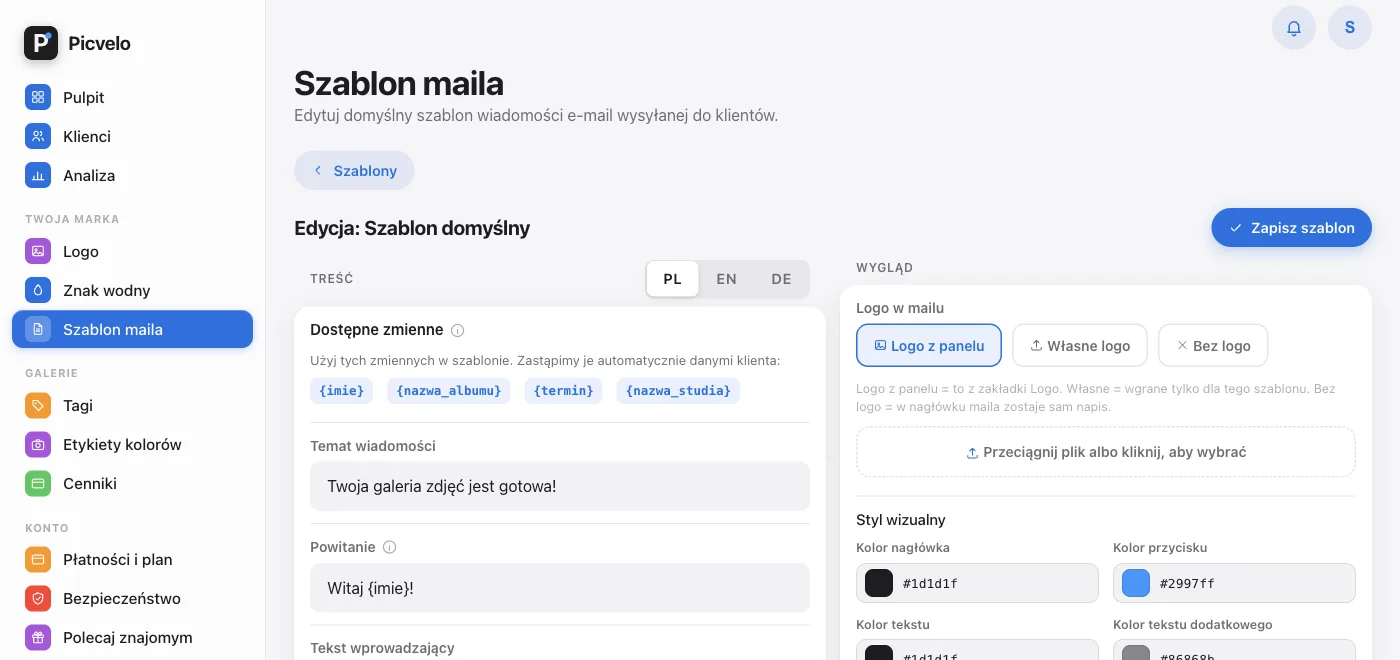
Zmień teksty
Siedem pól odpowiada kolejnym częściom wiadomości: temat, powitanie, wstęp, tytuł danych logowania, napis na przycisku, informacja i stopka kontaktowa. Podgląd w prawej kolumnie zmienia się w trakcie pisania, więc widzisz efekt przed zapisem.
Nad polami jest karta Dostępne zmienne z czterema wstawkami: {imie}, {nazwa_albumu}, {termin} i {nazwa_studia}. Działają w każdym z siedmiu pól, także w temacie.
Uważaj na wersje językowe
Przełącznik PL, EN, DE nad polami zmienia wersję językową szablonu, nie język panelu. Mail idzie w tej wersji, w jakim języku masz ustawiony panel w chwili wysyłki. Jeśli obsługujesz obcokrajowców, wypełnij też wersję angielską i niemiecką, a przed wysyłką do nich przełącz język panelu w menu konta. Wersje, których nie ruszysz, zostają na tekstach fabrycznych.
Zapisz albo cofnij
Zapisz szablon nad edytorem zapisuje aktualnie otwarty język, a na planie Pro i Studio także wygląd. Przywróć domyślną treść pod polami kasuje Twoje teksty w tym języku i wraca do fabrycznych, po pytaniu potwierdzającym.