1
Gdzie to jest
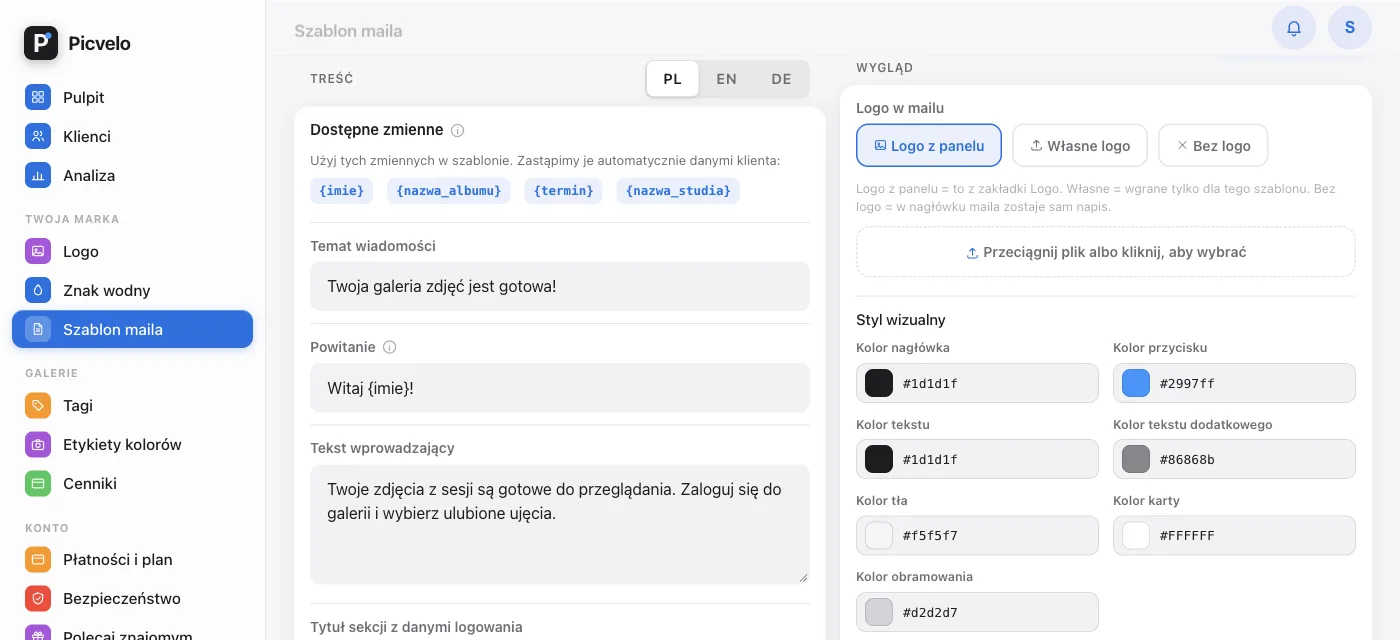
W tym samym miejscu co treść: zakładka Szablon maila, prawa kolumna Wygląd nad podglądem. Część Styl wizualny leży pod wyborem logo. Podgląd pod nią pokazuje zmiany od razu, łącznie z podmienioną czcionką. Zapisujesz przyciskiem Zapisz szablon u góry, razem z treścią.
2
Co ustawisz
- siedem kolorów: nagłówka, przycisku, tekstu, tekstu dodatkowego, tła, karty i obramowania,
- Czcionka z gotowej listy,
- Zaokrąglenia narożników,
- Styl przycisku,
- Wielkość loga i Kształt loga.
3
Kolory wpisujesz elastycznie
Przyjmujemy zapis z kratką i bez niej, a także skrócony: #ff0000, ff0000 i #f00 dają ten sam czerwony. Puste pole znaczy „nie zmieniaj”, a nie błąd.
4
Na planie darmowym
Kolumna Wygląd ma plakietkę PRO. Zamiast pól stylu jest w niej krótka informacja i link do cennika. Treść maila zmienisz normalnie, wygląd zostaje domyślny, a podgląd pod spodem pokazuje go bez zmian.