Skąd bierze się logo
Domyślnie z zakładki Logo w bocznym menu. Ten sam plik jedzie do nagłówka galerii i do maila. Jeśli go nie wgrasz, w mailu pojawi się logo Picvelo.
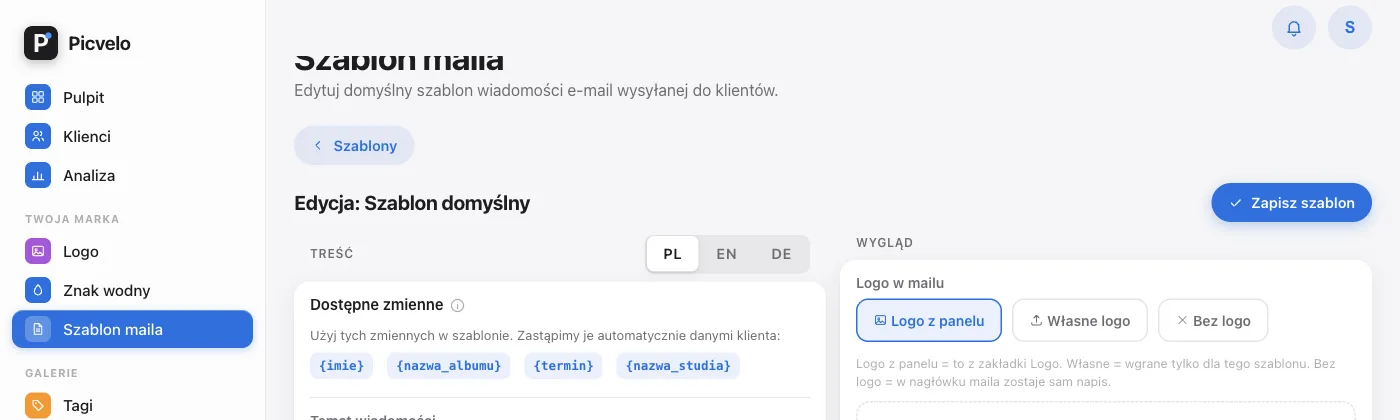
Trzy tryby logo w szablonie
Na planie Pro i Studio każdy szablon maila, także domyślny, ma własne ustawienie logo w sekcji Logo w mailu, w kolumnie Wygląd edytora:
- Logo z panelu: to samo, co w zakładce Logo,
- Własne logo: plik wgrany tylko do tego szablonu,
- Bez logo: nagłówek zostaje sama nazwa firmy.
Wielkość i kształt
W tej samej kolumnie, pod kolorami, ustawisz Wielkość loga (małe, średnie, duże) i Kształt loga. Kształt Pełne, bez tła pokazuje samo logo, bez białej kapsuły pod spodem, więc szerokie znaki graficzne nie są przycinane.
Prośba o opinię Google
W zakładce Logo jest też pole Link do opinii Google. W wizytówce Google kliknij „Poproś o opinie”, skopiuj link i wklej go w to pole. Trzy dni po tym, jak klient pierwszy raz pobierze zdjęcia z galerii wydania, dostanie jeden mail z prośbą o opinię i przyciskiem prowadzącym do tego linku. Puste pole wyłącza prośbę. Działa na każdym planie.