Utwórz szablon
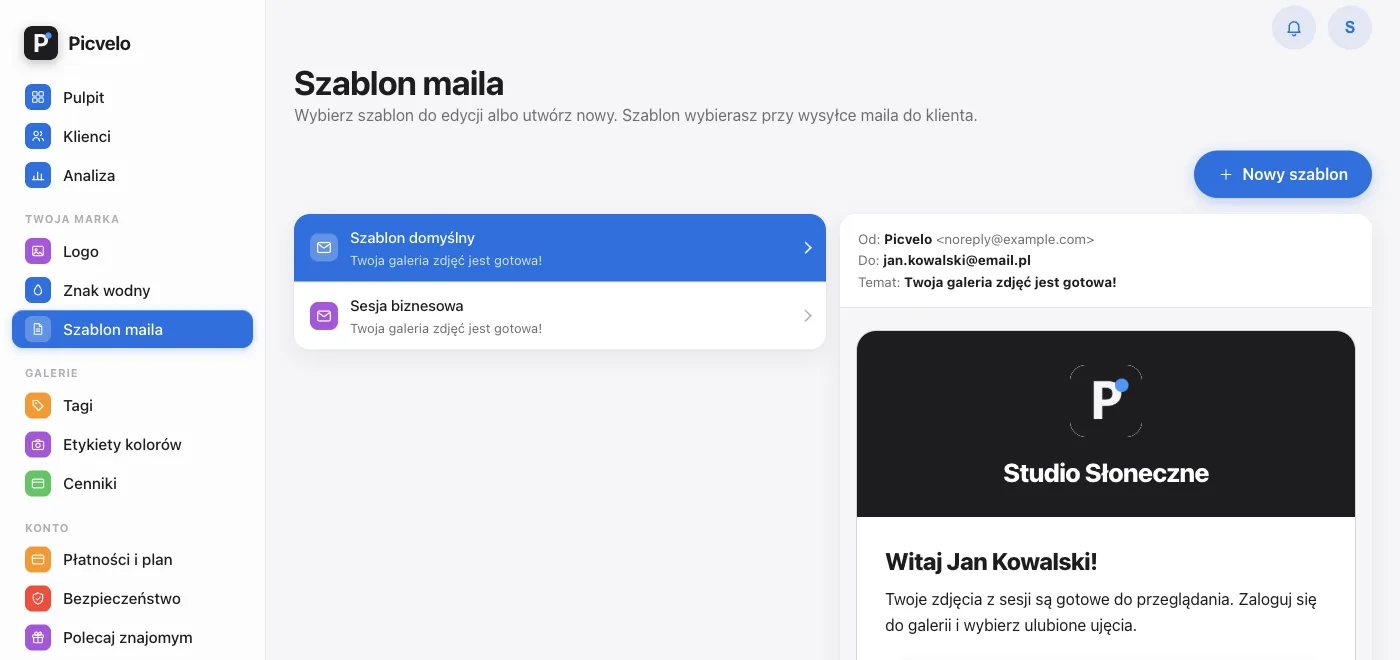
Wejdź w Szablon maila. Zamiast edytora zobaczysz listę: Szablon domyślny i Twoje nazwane szablony, a obok podgląd zaznaczonego. Kliknij przycisk Nowy szablon nad listą, podaj nazwę (do 100 znaków) i zatwierdź.
Edytuj jak każdy inny
Zaznacz szablon na liście i kliknij Edytuj szablon pod podglądem. Otworzy się ten sam edytor co dla domyślnego: siedem pól treści, wersje językowe, styl wizualny i tryb logo. Na górze masz przycisk Szablony, który wraca do listy. Pod polami są Zmień nazwę szablonu i Usuń szablon.
Wybierz przy wysyłce
W albumie kliknij Ustawienia galerii. W części Mail do klienta, nad przyciskiem Wyślij e-mail, jest lista Szablon maila. Domyślnie wybrana jest pozycja Domyślny. Wybór dotyczy tej jednej wysyłki i nie zmienia niczego na stałe.
Limit i sprzątanie
Szablonów nazwanych może być dziesięć. Przy jedenastym zobaczysz komunikat „Osiągnięto limit 10 szablonów.”. Usunięcie szablonu kasuje też jego własne logo, jeśli je ma, i wraca na listę.