Upewnij się, że klient ma konto
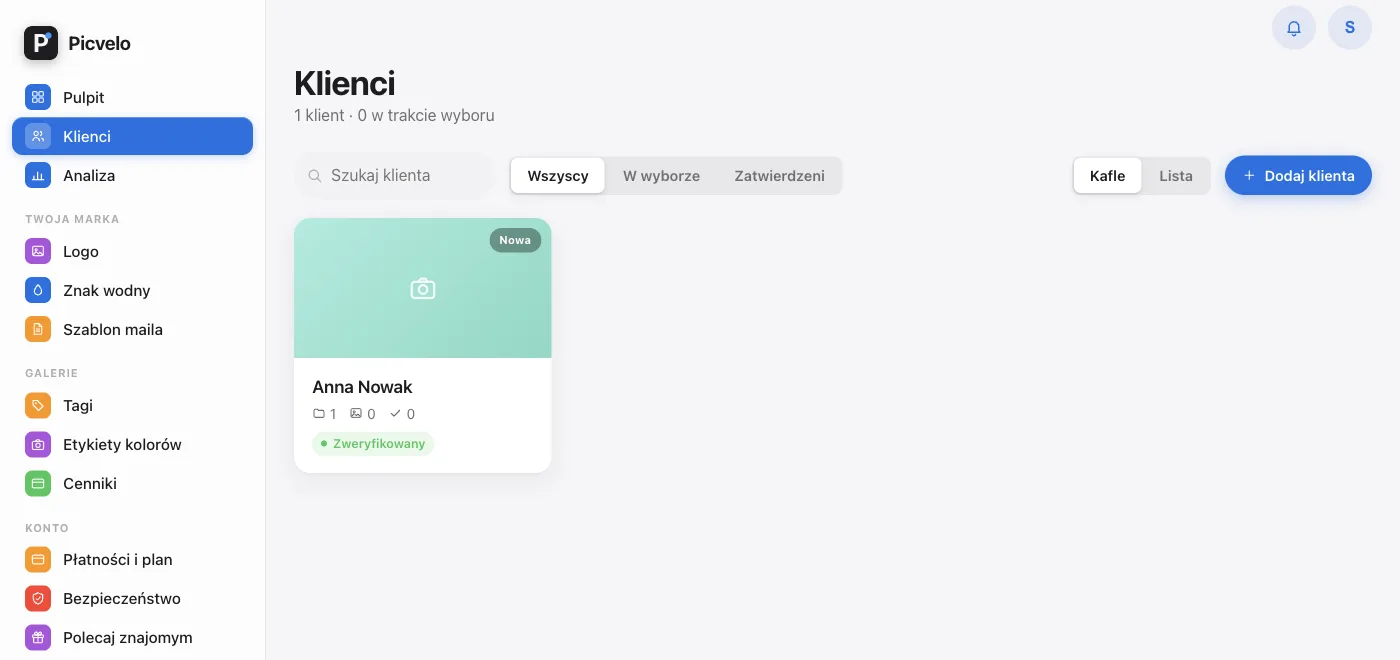
Każdy klient ma własny login i hasło, nadane przy dodawaniu go w panelu. To te dane otwierają galerię, więc miej je pod ręką (na stronie klienta kliknij Edytuj, a w oknie znajdziesz przycisk Pokaż hasło).
Kliknij „Wyślij galerię klientowi”
Gdy zdjęcia są wgrane, przycisk Wyślij galerię klientowi stoi na górze galerii. Ten sam mail wyślesz też przyciskiem Wyślij e-mail w Ustawieniach galerii, w sekcji Mail do klienta. Oba prowadzą do tego samego okna potwierdzenia. Klient dostanie wiadomość z linkiem do logowania oraz danymi dostępu.
Klient dostanie e-mail z linkiem do logowania oraz swoim loginem i hasłem do galerii.
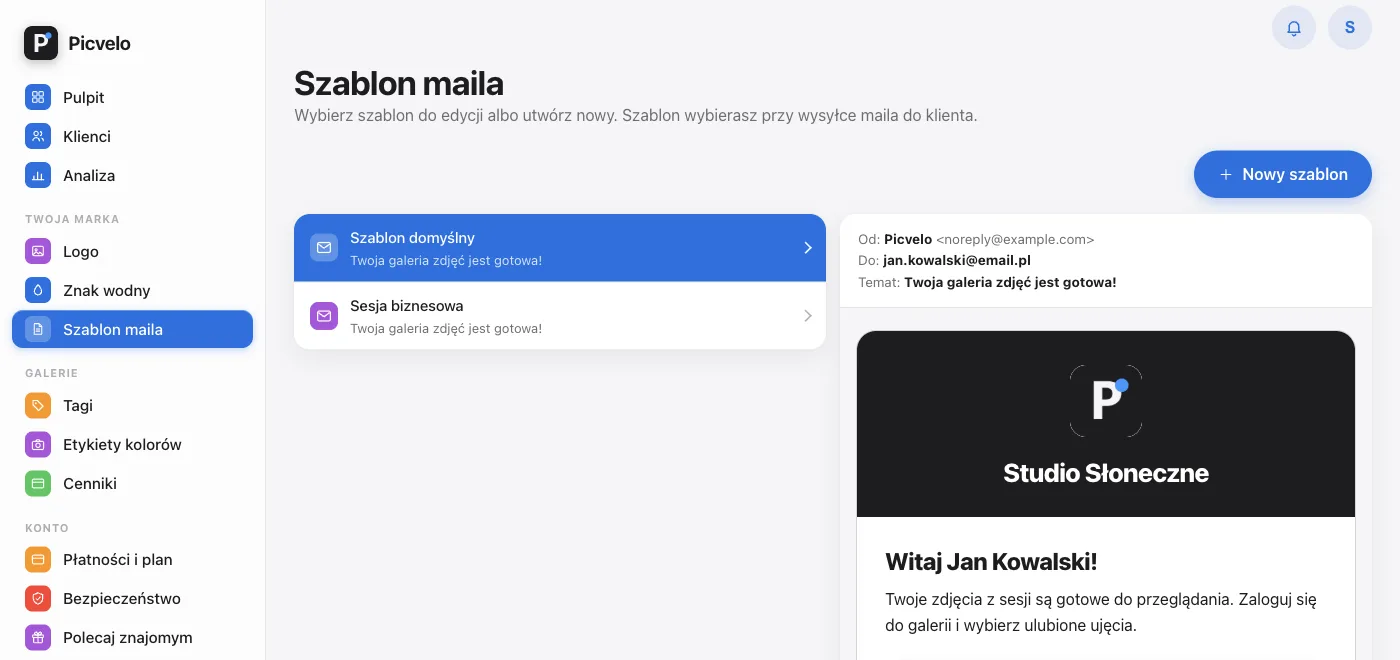
Wybierz szablon wiadomości
Jeśli masz zapisane szablony maili, w sekcji Mail do klienta pojawia się lista Szablon maila. Wybrany tam szablon obowiązuje dla obu przycisków wysyłki. Treść (temat, powitanie, opis, stopka) edytujesz w zakładce Szablon maila na każdym planie, a styl wizualny (kolory, czcionka, kształt przycisku) w planach Pro i Studio.
Śledź postęp selekcji
Pasek etapów na górze galerii przechodzi z Wysłana na Klient wybiera, a liczby pod nim pokazują wybrane, polecone, ulubione i odrzucone zdjęcia. Gdy liczba wybranych rośnie, wiesz, że klient pracuje. Jeśli klient nie otworzył galerii po wysyłce, pojawi się ona na pulpicie w sekcji Wymagają uwagi.