Otwórz edytor wyglądu
Na stronie galerii kliknij Ustawienia galerii, a potem wiersz Wygląd galerii klienta, obok którego widać nazwę obecnego presetu. Dopóki go nie zamkniesz, nad siatką zdjęć widać też baner Szablony galerii z przyciskiem Dostosuj wygląd. Zapis zmian wymaga planu Pro lub Studio.
Wybierz gotowy motyw
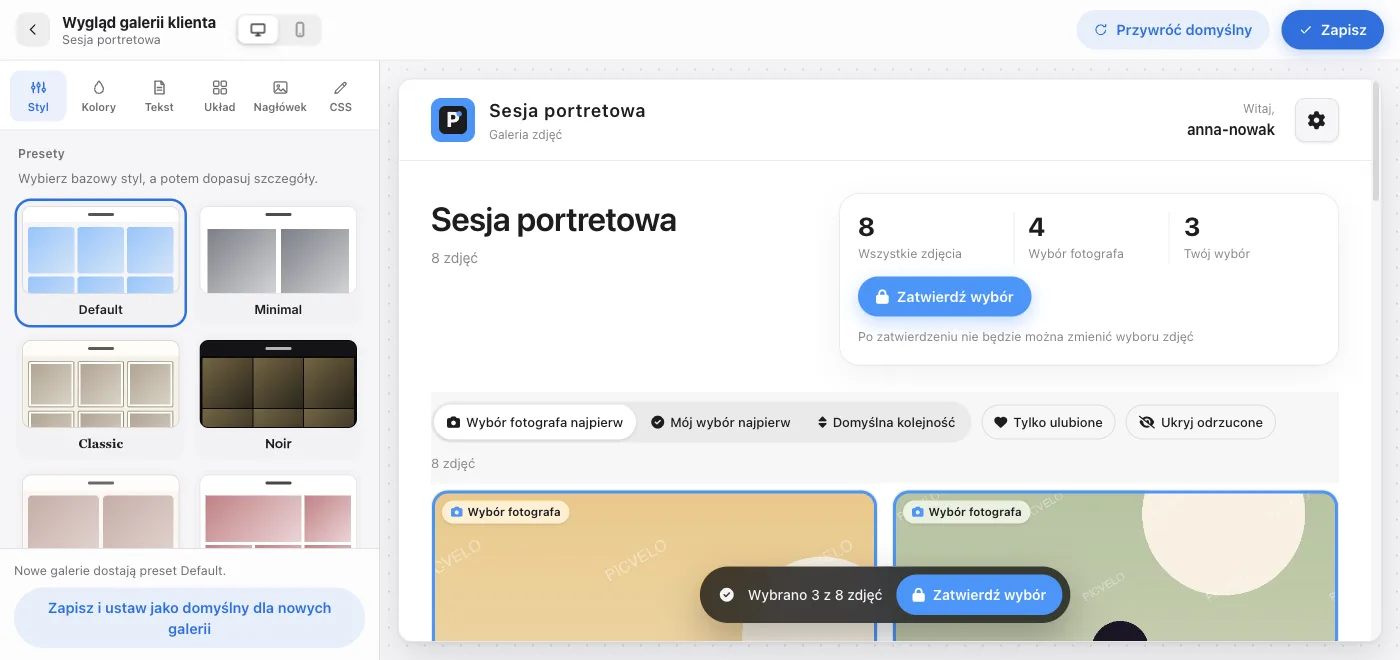
Na karcie Styl masz osiem presetów: Default, Minimal, Classic, Noir, Wedding, Editorial, Boho i Studio. Preset ustawia komplet kolorów i typografii, a Ty poprawiasz tylko to, co chcesz.
Dostrój szczegóły
Kolejne karty to Kolory (tło, powierzchnia, akcent, tekst), Tekst (czcionka i grubość nagłówków), Układ (proporcje zdjęć: kwadrat, pionowe, poziome, całe zdjęcie albo rzędy, do tego gęstość siatki, liczba kolumn i zaokrąglenia kart) oraz Nagłówek (styl nagłówka, własny tytuł i logo w tej galerii).
Sprawdź podgląd i zapisz
Podgląd po prawej stronie pokazuje galerię dokładnie tak, jak zobaczy ją klient, jeszcze przed zapisaniem. Kliknij Zapisz u góry. Jeśli ten wygląd ma dostać każda nowa galeria, w menu Więcej (trzy kropki) wybierz Zapisz i ustaw jako domyślny dla nowych galerii. Plan Studio dodatkowo pozwala dopisać własny CSS na karcie CSS.