1
Klient otwiera okno komentarza
Na komputerze dymek pojawia się na pasku w rogu zdjęcia, gdy klient najedzie na nie myszką. Na telefonie dymek jest na dole powiększenia. Klient nie musi zaznaczać zdjęcia, aby dopisać uwagę.
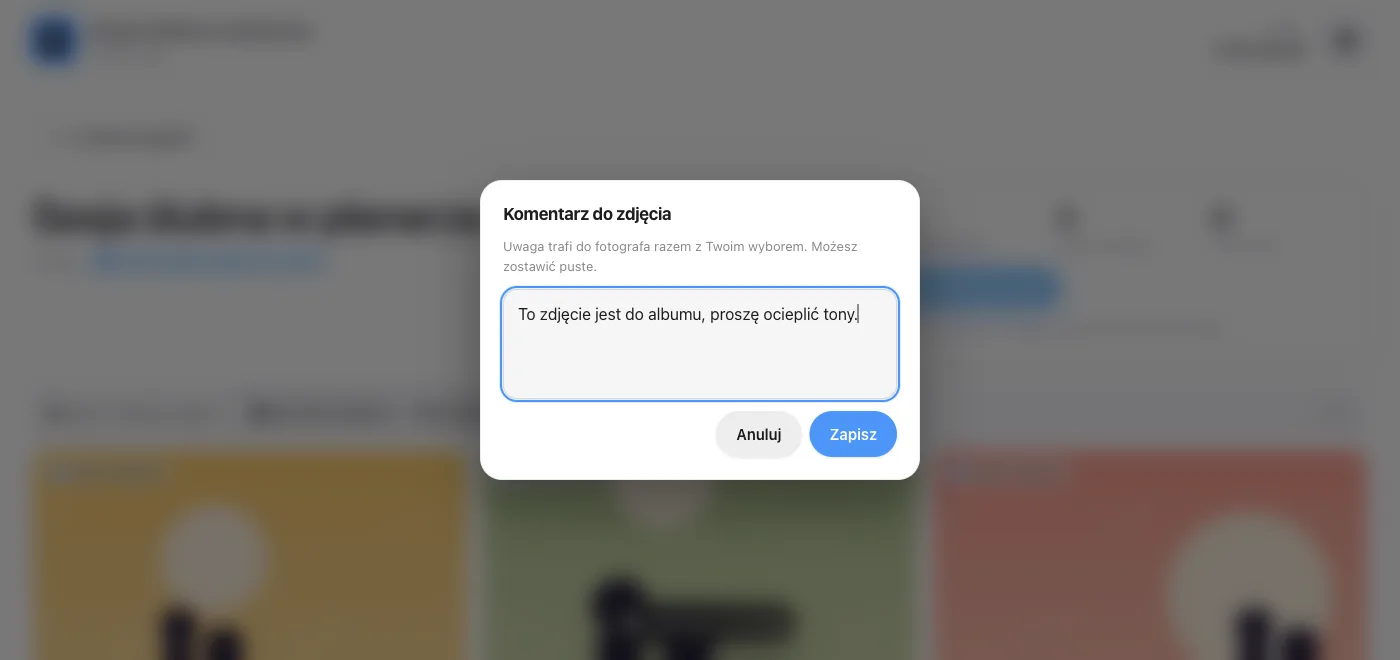
2
Wpisuje treść
Komentarz może mieć do 500 znaków, więcej pole nie przyjmie. To wystarczy na konkretną uwagę do jednego kadru.
Notatka do zdjęcia
Proszę o rozjaśnienie cienia po lewej stronie i cieplejszy odcień nieba.
3
Zapisuje jednym kliknięciem
Po kliknięciu Zapisz okno się zamyka, a komentarz zapisuje się w tle, bez przeładowania strony. Klient może wrócić i poprawić treść albo ją usunąć, zapisując puste pole.
4
Ty czytasz komentarze w panelu
W widoku galerii komentarz klienta wyświetla się przy zdjęciu, którego dotyczy. Dzięki temu przy obróbce masz uwagę dokładnie tam, gdzie jej potrzebujesz. Gdy klient coś napisał, w menu sortowania pojawia się opcja Z komentarzem najpierw.
Notatki klienta · Ślub Ani i Tomka
IMG_4521.jpg: „Wybrane do albumu, dodatkowo retusz cieni”
IMG_4538.jpg: „Proszę o korektę kolorów”
IMG_4602.jpg: „Tytułowe, black & white”