Dodaj klienta
W zakładce Klienci kliknij Dodaj klienta. Podajesz imię i nazwisko oraz ustawiasz login (minimum 6 znaków) i hasło, którymi klient wejdzie do galerii. Przycisk Generuj hasło wpisze losowe. Adres e-mail jest opcjonalny, ale bez niego Picvelo nie wyśle klientowi galerii mailem. Hasło podejrzysz później przyciskiem Pokaż hasło w oknie edycji klienta.
Stwórz galerię dla tego klienta
Na stronie klienta kliknij Stwórz nową galerię. Wybierz typ Wybór zdjęć, nazwij galerię tak, aby klient od razu rozpoznał sesję, i ustaw Termin wyboru (domyślnie za 14 dni). Kliknij Stwórz galerię. Limit ujęć, cennik i pozostałe opcje ustawisz później w Ustawieniach galerii.
Wgraj zdjęcia
Pusta galeria pokazuje pole wgrywania. Przeciągnij na nie pliki JPG, PNG lub WEBP albo kliknij Wgraj zdjęcia i wybierz je z dysku. Pasek postępu pokazuje stan wgrywania. Zaraz po wgraniu zdjęcia trafiają do kolejki, która nakłada znak wodny i generuje podglądy, dlatego przez chwilę widzisz napis Przetwarzanie....
Wyślij galerię klientowi
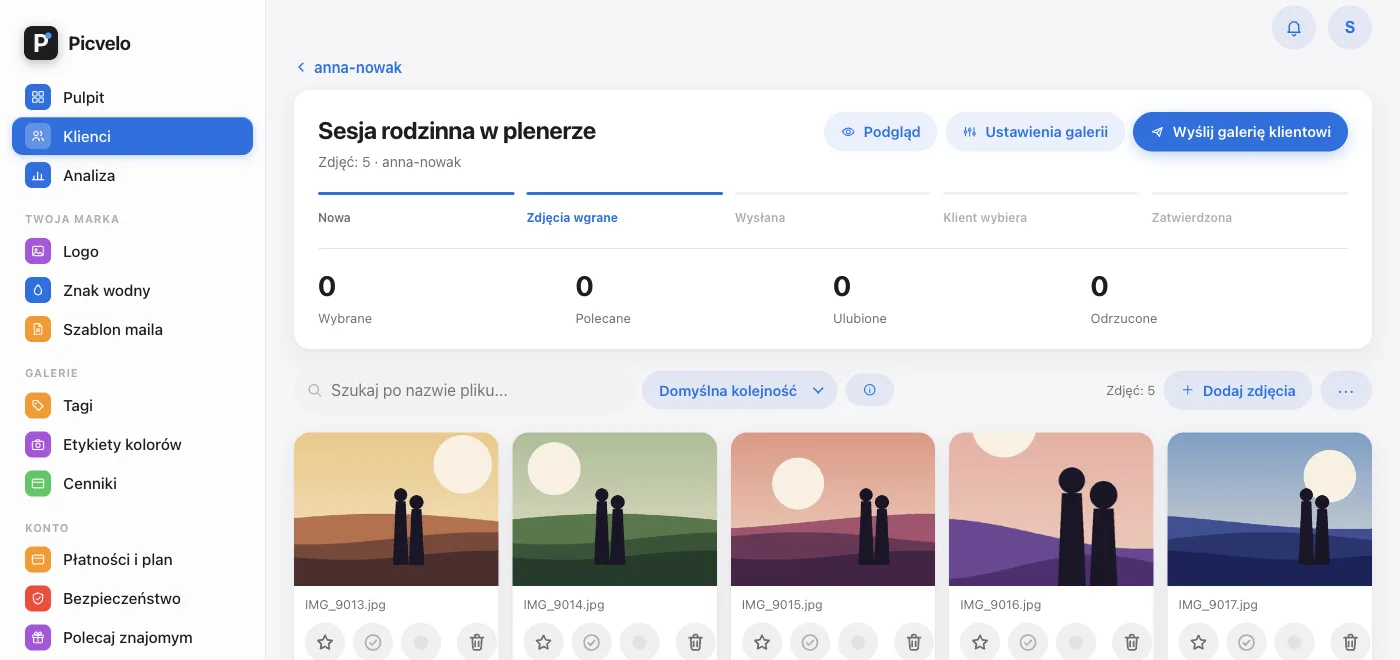
Gdy zdjęcia są wgrane, w nagłówku galerii pojawia się przycisk Wyślij galerię klientowi. Kliknij go i potwierdź. Picvelo wyśle wiadomość z linkiem do logowania oraz loginem i hasłem. Od tej chwili klient przegląda zdjęcia i zaznacza wybrane ujęcia. Jeśli klient nie ma adresu e-mail, przycisku nie ma: uzupełnij adres w karcie klienta albo przekaż mu dane logowania sam.