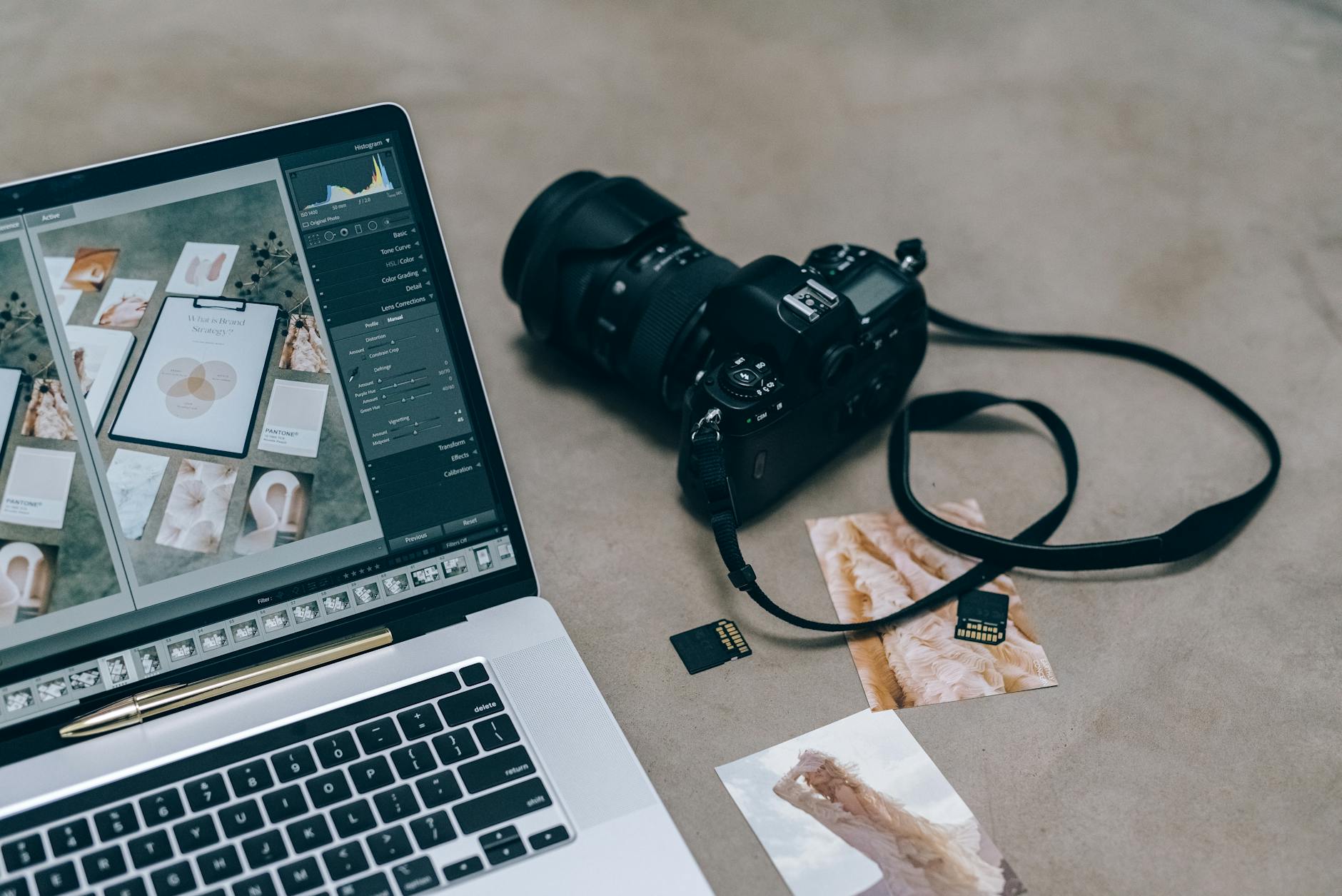
Znak wodny w galerii online najlepiej stosować na osobno wyeksportowanych, pomniejszonych plikach JPG, podczas gdy pełne wersje pozostają poza galerią aż do akceptacji i finalnego przekazania. Najpierw tworzysz kopię, ustawiasz wymiary w pikselach, nakładasz oznaczenie, sprawdzasz trudne kadry, a potem publikujesz podglądy.
W Lightroomie otwórz Plik > Eksportuj, wybierz folder „PODGLĄD” i zapisz pliki jako JPEG w przestrzeni sRGB. Własny napis albo proste logo można przygotować w generatorze znaku wodnego. W galerii selekcyjnej bezpieczniejszy jest pomniejszony podgląd z czytelnym znakiem niż pełny JPEG zabezpieczony małym logo w rogu. Dalsze kroki pokazują, kiedy wystarczy oznaczenie przy krawędzi, a kiedy potrzebny jest znak centralny.
Kopia do podglądu zamiast ingerencji w plik finalny
Znak wodny w galerii online nakładaj na kopię przeznaczoną wyłącznie do oglądania. Nie pracuj na jedynym gotowym JPG ani na pliku master, ponieważ łatwo później wysłać klientowi fotografię z pozostawionym logo lub dodatkową kompresją. Osobny katalog „PODGLĄD” oddziela etap wyboru zdjęć od oddania materiału.
Zachowaj te same nazwy plików w katalogach „MASTER”, „PODGLĄD” i „FINAL”, na przykład „KASIA_014.jpg”. Odróżniaj foldery, a nie nazwy zdjęć. Gdy klient wybierze konkretne ujęcie, odszukasz je w katalogu roboczym bez porównywania miniaturek i bez ryzyka eksportu podobnego kadru.
W ustawieniach eksportu wybierz JPEG oraz sRGB, a opcję eksportu oryginału pomiń. Taki wariant omija skalowanie i ustawienia znaku. Włącz także „Nie powiększaj”, aby pliki o mniejszych wymiarach nie zostały sztucznie rozciągnięte podczas przygotowywania galerii.
Eksport podglądów krok po kroku
- Utwórz folder „PODGLĄD” obok katalogu z plikami finalnymi i zaznacz zdjęcia przeznaczone do wyboru.
- Wyeksportuj je jako JPEG w przestrzeni sRGB, zachowując pierwotne nazwy plików.
- Ustaw jakość JPEG na 75-85 jako typowy punkt startu w praktyce, a przy małej galerii portretowej oglądanej głównie na telefonie zacznij bliżej dolnej granicy.
- Ogranicz dłuższy bok do 1 600-2 400 pikseli jako typowy punkt startu w praktyce i aktywuj „Nie powiększaj”; drugi wymiar program obliczy proporcjonalnie.
- Nałóż znak wodny skalowany względem kadru, wybierając pozycję, margines oraz krycie.
- Otwórz testowe kadry na telefonie i komputerze, po czym wgraj wyłącznie zatwierdzone podglądy do galerii.
Róg, krawędź czy środek kadru
Róg najmniej przeszkadza w odbiorze zdjęcia. Sprawdza się przy portretach przeznaczonych głównie do selekcji, gdy relacja z klientem jest ustalona, a podgląd ma pozwolić ocenić mimikę i kadr. Cena tej dyskrecji jest oczywista: odbiorca może odciąć narożnik bez większej straty dla kompozycji.
Oznaczenie poprowadzone przy dłuższej krawędzi jest trudniejsze do usunięcia samym kadrowaniem. Dobrze działa w reportażu, ponieważ można zachować powtarzalny układ na wielu ujęciach. Wybierz margines, który nie przykleja napisu do brzegu, bo przeglądarka na telefonie może wizualnie ścisnąć ten obszar.
Środek albo lekko ukośny układ ma sens wtedy, gdy zdjęcie może zostać użyte przed zakupem lub publikacją, szczególnie przy materiałach produktowych. Umieszczaj znak na wolnym fragmencie tła. Przed eksportem sprawdź, czy nie przecina oczu, ust, logo marki, etykiety albo detalu, od którego zależy ocena produktu.

Wymiary pliku, jakość JPEG i czytelność oznaczenia
Dłuższy bok 1 600-2 400 pikseli jest typowym punktem startu w praktyce. Mała galeria portretowa oglądana na telefonie zwykle dobrze działa bliżej 1 600 pikseli. Reportaż z drobnymi twarzami wymaga częściej wartości bliższej 2 400 pikseli, bo zbyt mały bok utrudnia klientowi ocenę ostrości i rozpoznanie osób. Przy zdjęciach produktu wybierz większy wariant z tego zakresu, gdy faktura, szew lub wykończenie mają znaczenie przy wyborze ujęcia.
Jakość JPEG 75-85 także traktuj jako typowy punkt startu w praktyce. Niższa może wprowadzić artefakty na gładkim tle, a wyższa tworzy cięższą galerię bez zauważalnej korzyści na ekranie. Ustawienie PPI nie rozstrzyga o jakości oglądania online, ponieważ przeglądarka wyświetla piksele.
Dla logo zacznij od 8-15% szerokości kadru, a dla krycia od 25-45%, również jako typowych punktów startu w praktyce. Portret potrzebuje zwykle mniejszej skali, reportaż wyraźniejszego znaku, a produkt kontrastowego oznaczenia poza detalem. Biały znak na jasnym tle wymaga ciemnego wariantu, obrysu albo delikatnego cienia.
Trzy warianty robocze dla różnych zleceń
Przy portrecie zastosuj krótki napis lub niewielkie logo przy bocznej albo dolnej krawędzi, poza twarzą. Sprawdź kontrast na jasnej skórze, włosach i tle, oglądając podgląd w rozmiarze telefonu. Jeśli pion pokazuje sylwetkę w dolnym narożniku, przenieś oznaczenie na boczną krawędź, ponieważ narożnik zasłoni dłonie, ubiór lub element pozowania.
W reportażu przygotuj jeden preset z większym znakiem przy krawędzi, aby seria zachowała spójność. Otwórz kadry z ciemnej sali, sceną i grupą osób. Gdy znak znika na czarnym tle albo wpada na twarze w tłumie, zmień wariant koloru lub pozycję tylko dla tych zdjęć, zamiast podnosić krycie w całej galerii.
Fotografia produktu wymaga kontroli każdego układu. Użyj znaku na pustym tle lub w centralnym obszarze, jeśli ryzyko wykorzystania zdjęcia przed premierą jest wysokie. Powiększ plik do widoku 100% i sprawdź, czy oznaczenie nie zasłania logo, etykiety, faktury, zapięcia ani powierzchni pokazującej jakość wykonania.
Blokada pobierania nie zastępuje bezpiecznego eksportu
Wyłączenie pobierania ogranicza wygodną drogę do zapisania zdjęcia, ale przeglądarka musi otrzymać obraz, aby go wyświetlić. Z tego powodu znak wodny w galerii online łącz zawsze z ograniczonymi wymiarami pliku. Nie publikuj pełnego JPG i nie udostępniaj adresu prowadzącego do katalogu z finalnymi wersjami.
Po wgraniu otwórz galerię z perspektywy klienta na komputerze oraz telefonie. Sprawdź zachowanie pionów, czytelność znaku na jasnych i ciemnych ujęciach oraz to, czy mechanizm pobierania nie prowadzi do niezabezpieczonej wersji. Zrób próbę na pojedynczym zdjęciu przed opublikowaniem całej serii.
Podgląd z sesji w domu, prywatnej posiadłości lub łatwej do rozpoznania lokalizacji nie potrzebuje współrzędnych GPS. Usuń je przy eksporcie, a w metadanych zostaw najwyżej informację copyright, jeśli ma ona uzasadnienie w Twoim sposobie oznaczania plików.
Kontrola galerii i wymiana podglądów po wyborze
Kontrola po publikacji obejmuje więcej niż rzut oka na pierwsze zdjęcie. Otwórz jasny portret, ciemny reportaż, pion, poziom i kadr z dużą gładką powierzchnią. Szukaj zbyt mocnej kompresji, napisu wchodzącego na twarz, liter uciętych przy brzegu oraz znaku, który znika w światłach lub cieniach.
Z danych Picvelo z ostatnich 90 dni wynika, że typowa galeria sesyjna prowadzona na tej platformie ma około 90 zdjęć w medianie. Przy takiej serii przygotuj test na czterech skrajnych kadrach przed uruchomieniem eksportu całości. Późniejsze poprawianie każdego pliku osobno wydłuża pracę i rodzi ryzyko pominięcia jednego ujęcia.
Po zatwierdzeniu wyboru wróć do plików master i wyeksportuj finalne fotografie bez znaku. Podglądów nie przerabiaj na wersję końcową, ponieważ mają ograniczone wymiary i kompresję. Zanim podmienisz pliki, porównaj nazwy z listą wyboru klienta oraz otwórz kilka gotowych JPG w pełnym rozmiarze.
Czym zajmuje się tu Picvelo
W Picvelo automatyczny znak wodny na podglądach skraca etap oznaczania galerii, ponieważ system nakłada go na wyświetlane fotografie. Funkcja zastępuje ręczne dodawanie logo, natomiast ograniczenie wymiarów nadal wymaga wcześniejszego eksportu pomniejszonych JPG, jeśli taki wariant wybierasz. Podglądy w galerii są kodowane ponownie z oryginału i nie zawierają EXIF ani GPS. Przy wyborze zdjęć klient może też wskazać kadry w module selekcji zdjęć.
Pierwszy krok po tej lekturze
Utwórz dwa presety eksportu: „PODGLĄD” z JPEG sRGB, ograniczonym dłuższym bokiem i oznaczeniem oraz „FINAL” bez znaku. Następnie wybierz cztery skrajne kadry i sprawdź je na telefonie oraz komputerze. Przed wysłaniem linku otwórz galerię z perspektywy klienta, sprawdź pobieranie i położenie znaku na pionach. Po akceptacji wróć do plików master, porównaj nazwy z wyborem i dopiero wtedy przygotuj finalny eksport.
Najczęściej zadawane pytania
Czy automatyczny znak w Picvelo zastępuje eksport podglądu?
Automatyczne oznaczenie zastępuje etap ręcznego nakładania logo na każdy plik, ale nie zmniejsza samodzielnie wymiarów zdjęcia przygotowanego przez fotografa. Gdy zależy Ci na dodatkowym ograniczeniu użyteczności pliku, najpierw wyeksportuj pomniejszone JPG do folderu „PODGLĄD”, a następnie wgraj je do galerii.
Jak przetestować preset na czterech skrajnych kadrach przed eksportem całej serii?
Wybierz jasny portret, bardzo ciemne zdjęcie, pion ze sylwetką przy brzegu oraz poziomy kadr z dużą powierzchnią tła. Wyeksportuj tylko tę czwórkę i otwórz ją na telefonie oraz komputerze. Oceń czytelność znaku, ostrość, kompresję i marginesy. Dopiero po korekcie presetu eksportuj pozostałe ujęcia.
Co zrobić, gdy znak znika na jasnym i ciemnym tle?
Przygotuj jasną i ciemną wersję logo albo tekstu, a następnie przypisz je do kadrów wymagających lepszego kontrastu. Możesz użyć delikatnego obrysu lub cienia, jeśli program eksportowy go obsługuje. Samo zwiększenie krycia często zbyt mocno ingeruje w obraz, szczególnie w portrecie i zdjęciu produktu.
Jak zachować identyczne nazwy plików między podglądem a finalnym eksportem?
Ustal nazwę już przy imporcie albo na początku obróbki i nie dodawaj do niej końcówek typu „final” czy „wybrane”. Rozróżniaj wersje nazwą folderu: „MASTER”, „PODGLĄD” i „FINAL”. W eksporcie zachowaj opcję użycia istniejącej nazwy pliku. Łatwiej wtedy odnaleźć wybrany przez klienta kadr w katalogu źródłowym.
Kiedy przenieść znak z krawędzi na środek zdjęcia?
Przenieś go do centralnej części, gdy fotografia ma wysokie ryzyko użycia przed zakupem, a kadrowanie krawędzi nie zmienia znacząco jej wartości. Dotyczy to zwłaszcza produktów przed premierą i ujęć reklamowych. Wybierz wolne tło, a przed publikacją powiększ podgląd, aby znak nie zasłaniał twarzy, logo lub faktury.
Galeria do selekcji zdjęć dla fotografów. Wyślij klientom link, a oni wybiorą ulubione kadry.
Zacznij za darmo




Komentarze (0)
Brak komentarzy. Dodaj pierwszy.