
Znak wodny do druku może znaleźć się na opłaconej odbitce, gdy plik podglądowy zostanie pomylony z wersją produkcyjną. Zacznij od zachowania pliku źródłowego, a potem w Lightroomie Classic wybierz „Plik > Eksportuj” i utwórz oznaczony podgląd „PROOF_WM”. Po akceptacji wybierz ten sam eksport, odznacz „Znak wodny”, nazwij wynik „PRINT_CLEAN” i otwórz go przy powiększeniu 100%. W Photoshopie trzymaj logo na osobnej warstwie, którą wyłączasz przed eksportem czystej kopii. Własne oznaczenie przygotujesz w generatorze znaku wodnego.
Znak wodny służy do oglądania i wyboru kadrów, a plik do druku powstaje osobno z materiału źródłowego. Pozostawienie logo na odbitce, rozkładówce albumu lub wielkoformatowym wydruku jest błędem organizacyjnym fotografa, którego laboratorium nie skoryguje za niego.
Eksportuj czystą wersję z właściwego źródła
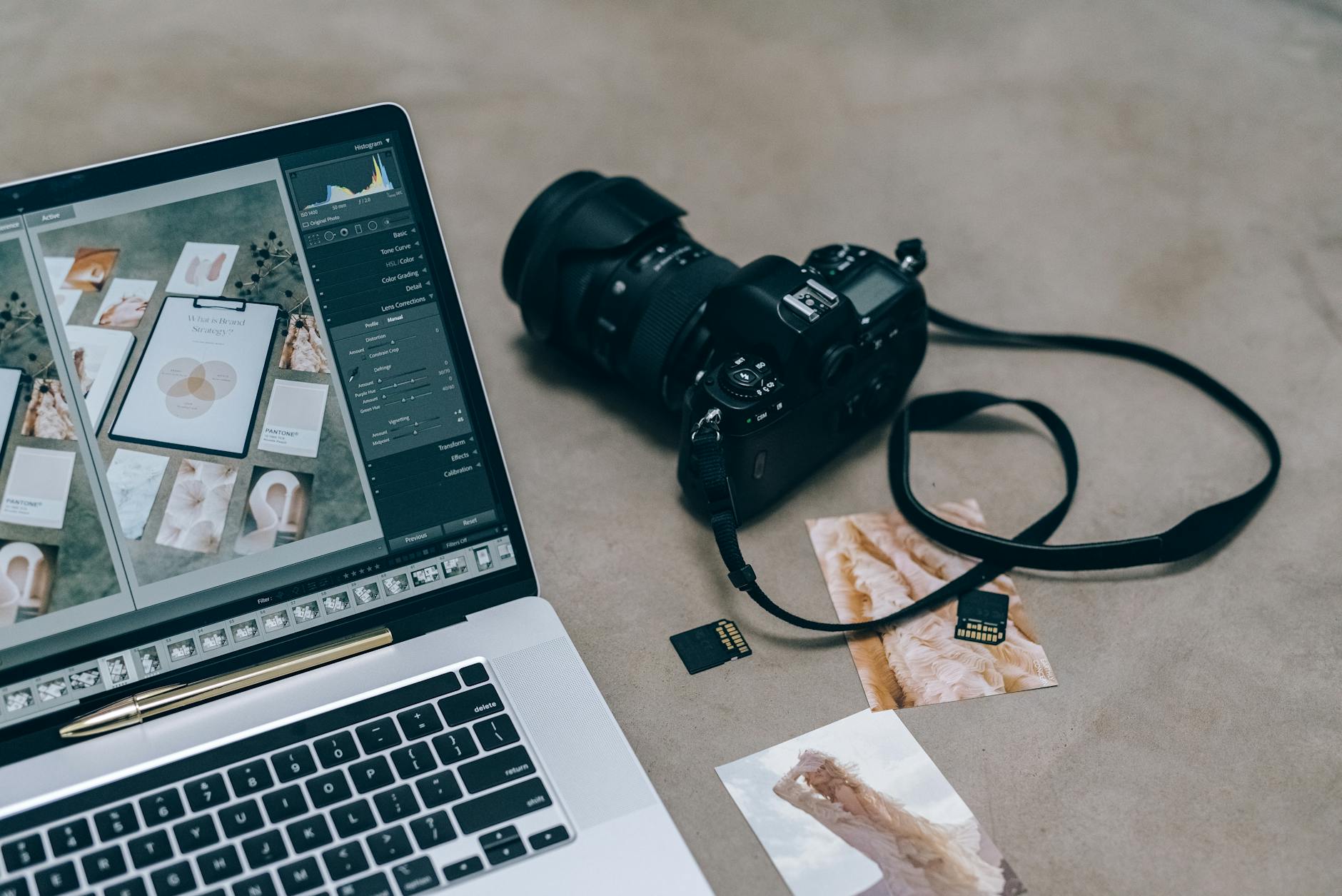
Plik źródłowy wymaga innego traktowania zależnie od programu. RAW zachowuje dane z aparatu, a ustawienia wywołania z Lightrooma znajdują się w katalogu programu albo w pliku XMP, jeśli zapis metadanych został włączony. Eksport czystego JPEG-a lub TIFF-a wykonuj więc z katalogu Lightrooma zawierającego aktualne korekty albo z RAW-a razem z poprawnie odczytaną informacją XMP.
PSD i TIFF mogą przechowywać warstwy, maski oraz retusz wykonany w Photoshopie. W takim przypadku eksportuj plik produkcyjny z aktualnego PSD lub TIFF-a, po ukryciu warstwy z logo. Nie wklejaj znaku wodnego na stałe do pliku roboczego, jeśli później planujesz sprzedaż odbitek albo przygotowanie albumu.
Utwórz dwa presety eksportu: „PROOF_WM” dla podglądów i „PRINT_CLEAN” dla produkcji. Pierwszy może mieć mniejszy wymiar i aktywny znak, drugi pełny rozmiar wymagany przez zamówienie oraz wyłączone oznaczenie. Po eksporcie obejrzyj gotowy plik, szczególnie twarze, dłonie, jasne tło i dolne narożniki.
Dopasuj plik do etapu zamówienia
Przed akceptacją klient potrzebuje czytelnego podglądu kadrów, dlatego oznaczenie może pojawić się na zdjęciu udostępnionym do wyboru. Umieść je tak, aby nie zasłaniało oczu, twarzy, dłoni ani istotnego fragmentu stylizacji. Mały znak w narożniku mniej przeszkadza w ocenie zdjęcia, jednak łatwiej go wykadrować, więc podgląd warto dodatkowo zmniejszyć.
Przy samodzielnym zamawianiu wydruku przez klienta przekaż czysty plik dopiero po rozliczeniu oraz ustaleniu przeznaczenia zdjęcia. Ten sam kadr może wymagać innego proporcjonalnego przycięcia dla odbitki, fotoksiążki i plakatu. Nazwa „Anna_Marek_014_30x45_PRINT_CLEAN.jpg” wskazuje funkcję pliku znacznie pewniej niż „final” lub „gotowe2”.
Gdy fotograf wysyła materiał do laboratorium, przekazuje wyłącznie wersję produkcyjną. Laboratorium odtworzy zawartość otrzymanego obrazu: półprzezroczyste logo na twarzy, sukni lub jednolitym tle stanie się elementem gotowej odbitki.
Znak wodny do druku: różnice między produktami
Rodzaj produktu wpływa na sposób kontroli, ponieważ logo inaczej rzuca się w oczy na małej odbitce, a inaczej na rozkładówce lub dużym wydruku. Poniższe rozróżnienie ułatwia przypisanie właściwej wersji pliku do zamówienia.
| Produkt | Wersja pliku | Ryzyko | Ostatnia kontrola |
|---|---|---|---|
| Odbitka | Czysty JPEG lub TIFF | Logo na twarzy lub dłoni | Kadr i tło w 100% |
| Album | Czyste zdjęcie do składu | Element przy grzbiecie | Spad i bezpieczny margines |
| Fotoksiążka | Czyste pliki na stronach | Logo na rozkładówce | Podgląd każdej strony |
| Wielki format | Plik po skalowaniu | Mały znak staje się dominantą | Ostrość i jednolite obszary |
| Akceptacja | Oznaczony podgląd | Przypadkowy wydruk próbny | Nazwa „PROOF_WM” |
W albumie i fotoksiążce kontroluj także fotografie rozciągnięte na dwie strony. Fragment obrazu przy oprawie klejonej może wejść w grzbiet, a element umieszczony blisko brzegu może zostać obcięty.
Kontroluj parametry eksportu według rodzaju wydruku
Dla zwykłej odbitki zacznij od porównania proporcji zdjęcia z formatem zamówienia. Kadr 3:2 nie zawsze pasuje do proporcji papieru, więc zdecyduj, czy pozostawiasz białe pola, czy przycinasz obraz. Następnie sprawdź specyfikację laboratorium: wymagany profil RGB, obsługę osadzonych profili, format JPEG albo TIFF oraz ewentualne wymagania dotyczące bitowości. Dopiero potem eksportuj plik w pełnej dostępnej rozdzielczości, bez sztucznego skalowania w górę.
Wielki format wymaga odwrotnej dyscypliny niż szybka odbitka. Najpierw ustal docelowy wymiar, zapoznaj się z wymaganiami wykonawcy i wylicz potrzebny wymiar w pikselach. Do sprawdzenia relacji między pikselami a rozmiarem wydruku użyj kalkulatora DPI. Po ustaleniu wymiaru skaluj obraz, a wyostrzanie wykonaj na końcu, już po zmianie rozmiaru.
Otwórz finalny plik przy 100% i przejrzyj przejścia tonalne, tło oraz detale głównego motywu. Na dużym wydruku dyskretne logo z miniatury staje się mocnym, niepożądanym akcentem.
Zatrzymaj błędy, zanim plik opuści pracownię
Najczęstsza pomyłka polega na wydrukowaniu podglądu z oznaczeniem. Pojawia się zwykle wtedy, gdy wszystkie eksporty trafiają do jednego folderu i różnią się wyłącznie datą utworzenia. Przed wysłaniem otwórz plik z folderu 02_PRINT, porównaj jego nazwę z zamówieniem i sprawdź w 100% narożniki oraz jednolite tło; nie wysyłaj pliku wybranego z folderu 01_PROOF.
Drugim problemem jest nadpisanie oznaczonej kopii czystym eksportem albo zapisanie logo na wersji, która miała zostać przekazana po zakupie. Oddzielne katalogi eksportów i stałe końcówki nazw rozwiązują ten problem skuteczniej niż ręczne poprawianie nazw pod presją terminu. Plik źródłowy pozostaje w swoim miejscu, a eksporty można bezpiecznie tworzyć ponownie.
Trzeci błąd dotyczy składu albumu. Czysta wersja może istnieć w folderze, gdy projekt nadal odwołuje się do starszego podglądu. Otwórz każdą stronę projektu, sprawdź zdjęcia pełniące rolę tła oraz rozkładówki z twarzami blisko grzbietu.
Oddziel prezentację, akceptację i produkcję
Plik prezentacyjny pokazuje styl pracy w ofercie, na spotkaniu lub w prywatnym podglądzie. Może mieć mniejszy wymiar i znak wodny. Plik akceptacyjny służy do wyboru konkretnych ujęć oraz zgłaszania uwag, dlatego jego nazwa powinna zawierać „PROOF_WM”. Plik produkcyjny ma pełny wymiar, prawidłowy profil zgodny z wymaganiem laboratorium, docelowy kadr i całkowity brak logo.
W Lightroomie nie przenoś zdjęć źródłowych do nowego folderu tylko po to, aby rozpocząć produkcję. Oznacz zaakceptowane kadry flagą, etykietą kolorystyczną albo dodaj je do kolekcji, a następnie eksportuj wyłącznie tę selekcję presetem „PRINT_CLEAN”. Przeniesienie pliku bez aktualizacji lokalizacji w katalogu powoduje brak połączenia między miniaturem a źródłem.
Przy pracy opartej na folderach kopiuj do katalogu produkcyjnego wyłącznie gotowe eksporty, przykładowo do „02_PRINT/odbitki” i „02_PRINT/album”. Pliki RAW, PSD oraz TIFF pozostaw w folderze źródłowym, aby kolejna zmiana kadru lub retuszu zawsze zaczynała się od pełnej jakości.

Jak Picvelo może pomóc
Przy wyborze kadrów galeria dla klienta może wyświetlać podglądy z automatycznie nałożonym znakiem wodnym, więc wersje przeznaczone do akceptacji pozostają wyraźnie oddzielone od czystych eksportów. W module selekcji zdjęć klient zaznacza wybrane ujęcia i dopisuje komentarz do konkretnego kadru. Fotograf może potem pobrać listę nazw wybranych plików dla Lightrooma, odfiltrować selekcję i wyeksportować wyłącznie gotowe wersje produkcyjne z właściwego źródła.
Utwórz teraz dwa presety eksportu: „PROOF_WM” oraz „PRINT_CLEAN”, a także dwa osobne foldery na podglądy i gotowe pliki. Przy najbliższym zamówieniu sprawdź najpierw proporcje kadru i wymagania laboratorium, później wymiary w pikselach oraz profil barwny. Przed wysyłką otwórz finalny eksport w 100%, obejrzyj narożniki, twarz, jednolite tło i nazwę pliku zgodną z produktem.
Najczęściej zadawane pytania
Co zrobić, gdy mam tylko JPEG ze znakiem wodnym?
Najpierw odszukaj RAW, PSD, TIFF lub katalog Lightrooma, z którego powstał podgląd. Jeśli materiał pochodzi od innego fotografa, poproś o czysty plik przeznaczony do zamówionego zastosowania. Retuszowanie własnego logo w JPEG-u może zostawić plamy na skórze, tkaninie i gładkim tle, szczególnie widoczne po powiększeniu.
Jak zaktualizować plik, gdy klient zaakceptował zmianę kadru?
Wprowadź zmianę w pliku źródłowym lub w katalogu Lightrooma, a następnie ponownie wyeksportuj oznaczony podgląd do zatwierdzenia. Po otrzymaniu akceptacji utwórz nowy czysty eksport produkcyjny. Dodaj do nazwy wersję albo datę, na przykład „v02”, i usuń z folderu produkcyjnego wcześniejszy wariant, aby nie wysłać starego kadru.
Jak nazwać plik cyfrowy i osobny plik do konkretnego formatu druku?
Stosuj nazwę zawierającą identyfikator kadru oraz przeznaczenie, na przykład „Rodzina_021_DIGITAL.jpg” dla pliku cyfrowego i „Rodzina_021_30x45_PRINT.jpg” dla odbitki. Przy albumie dopisz numer rozkładówki albo strony. Unikaj nazw „ostateczny” i „nowy”, ponieważ po kilku korektach nie wskazują przeznaczenia ani aktualnej wersji.
Czy ten sam czysty JPEG mogę wysłać do odbitki i do albumu?
Czasem tak, gdy proporcje kadru i wymagania techniczne obu produktów są zgodne. Album często wymaga jednak osobnego przycięcia ze względu na spad, bezpieczny margines oraz grzbiet oprawy. Odbitka może korzystać z pełnego kadru, a rozkładówka potrzebować przesunięcia kompozycji, aby twarz nie wypadła na łączeniu stron.
Co zrobić, gdy laboratorium odrzuca wysłany TIFF lub JPEG?
Sprawdź komunikat i porównaj go ze specyfikacją konkretnego laboratorium. Przyczyną bywa nieobsługiwany profil RGB, format, bitowość, wymiary w pikselach albo brak osadzonego profilu. Nie zapisuj pliku od nowa na chybił trafił. Wróć do źródła, ustaw wymagane parametry i wykonaj świeży eksport, kontrolując brak oznaczenia.
Galeria do selekcji zdjęć dla fotografów. Wyślij klientom link, a oni wybiorą ulubione kadry.
Zacznij za darmo



Komentarze (0)
Brak komentarzy. Dodaj pierwszy.