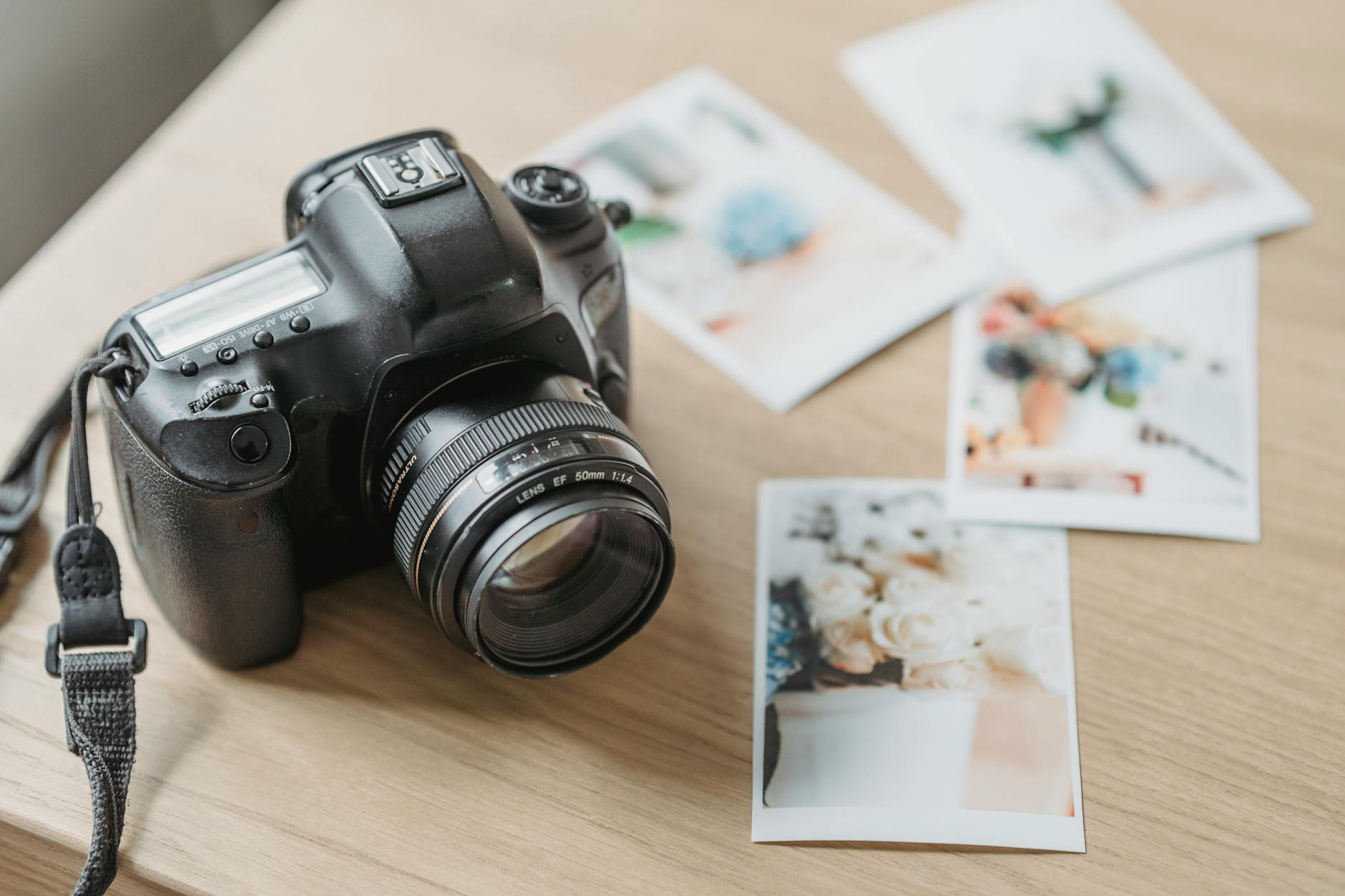
Zdjęcia tracą jakość najczęściej w drodze do klienta. Messenger i WhatsApp zmniejszają pliki, poczta odrzuca duże załączniki, a odbiorca często pobiera podgląd zamiast oryginału. Poniżej znajdziesz ustawienia eksportu, sposób wysyłki z komputera i z telefonu oraz kontrolę, która w kilka minut pokaże, czy klient dostał ten sam plik, który masz na dysku.
Wysyłasz kilka zdjęć rodzinie albo znajomym? Dołącz je jako plik, a nie jako zdjęcie w czacie. W WhatsAppie wybierz Dokument zamiast Galerii, w Telegramie wysyłkę jako plik. Wtedy aplikacja nie zmniejsza zdjęć. Więcej o wysyłce z telefonu przeczytasz w osobnej sekcji poniżej.
Oddajesz klientowi całą sesję? Komunikator i poczta się do tego nie nadają. Wgraj oryginały do galerii zdjęć online i wyślij klientowi link. Klient pobierze zdjęcia w pełnej rozdzielczości pojedynczo albo jednym archiwum ZIP. W Picvelo widzisz też, kiedy klient otworzył galerię, więc nie musisz dopytywać, czy wszystko doszło.
Dlaczego popularne metody zawodzą?
Popularne metody przesyłania zdjęć, takie jak e-mail czy komunikatory, mają swoje ograniczenia. E-maile często odrzucają duże załączniki, co czyni je niewłaściwym wyborem dla przesyłania pełnowymiarowych zdjęć. Z kolei aplikacje takie jak WhatsApp czy Messenger, kompresują zdjęcia, aby zmniejszyć rozmiar transferu danych, co prowadzi do zauważalnej utraty jakości. Podobny problem występuje na Instagramie, gdzie dodawane zdjęcia są także automatycznie przetwarzane, tracąc na rozdzielczości i kolorach.
Wybór odpowiedniego formatu pliku do wysyłki
Wybierając format pliku do wysyłania zdjęć, warto zrozumieć różnice między nimi. Format TIFF jest często wybierany przez profesjonalistów ze względu na brak kompresji, co gwarantuje bezstratne przechowywanie danych. Dla tych, którzy potrzebują kompromisu między jakością a rozmiarem, wysokiej jakości JPEG to dobry wybór. Ustawienia takie jak jakość na 100% i zachowanie profili kolorów mogą zminimalizować straty. PNG również oferuje opcję bezstratnej kompresji, chociaż jest rzadziej wybierany ze względu na większą wagę plików. Kluczowym czynnikiem jest upewnienie się, że wybrany format obsługuje metadane, które są niezbędne do dalszej edycji i archiwizacji.
Najlepsze ustawienia eksportu z programów graficznych
Właściwe ustawienia eksportu to klucz do zachowania jakości zdjęć. Oto jak ustawić eksport w najpopularniejszych programach graficznych:
- Adobe Lightroom: Wybierz format JPEG lub TIFF, ustaw jakość na 100% i wybierz profil kolorów sRGB. Włącz również opcję "zachowaj metadane" aby zachować informacje o zdjęciu.
- Adobe Photoshop: Użyj opcji "Eksportuj jako...", ustawiając JPEG w najwyższej jakości lub TIFF. Profil kolorów sRGB oraz wyostrzenie dla ekranu są zalecane, by dostosować zdjęcie do wyświetlania na różnych urządzeniach.
- GIMP: Wybierając "Eksportuj jako...", zdecyduj się na TIFF lub PNG dla braku kompresji, dbając o zachowanie profili kolorów i metadanych. To umożliwi dalszą edycję bez utraty informacji.
Profile kolorów i metadane
Przesyłanie zdjęć bez utraty jakości wymaga zachowania oryginalnych profili kolorów oraz metadanych. Profile takie jak sRGB są często używane, aby zapewnić jednorodność kolorów, niezależnie od urządzenia na którym wyświetlane są zdjęcia. Galerie online wspierają przechowywanie tych danych, co pozwala na zachowanie pełnej palety kolorów i informacji zawartych w pliku. Metadane, takie jak EXIF, zawierają cenne informacje o ustawieniach aparatu podczas fotografowania, a ich zachowanie może być kluczowe dla dalszej obróbki czy archiwizacji materiałów.
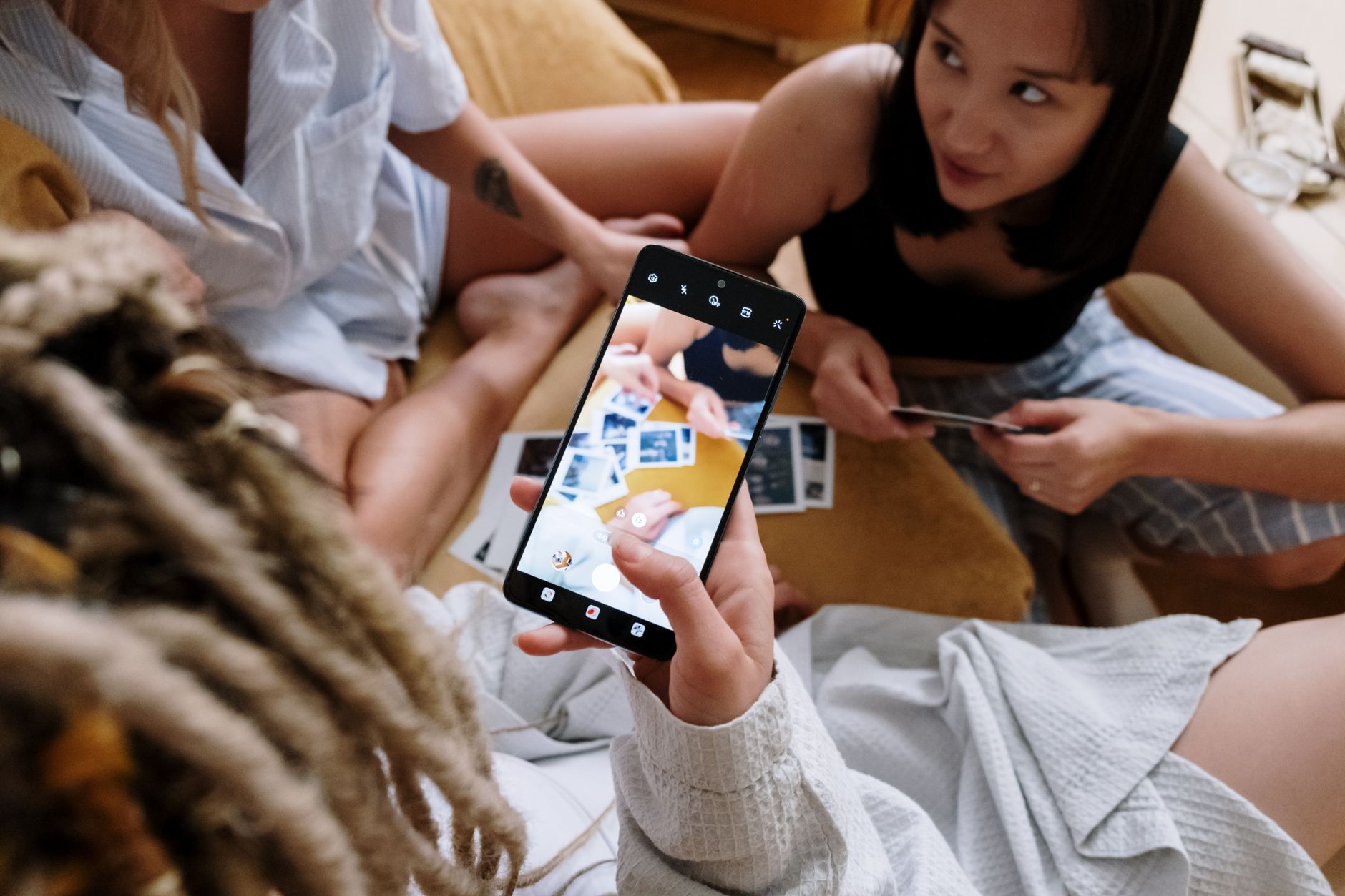
Jak wysłać zdjęcia z telefonu bez utraty jakości?
Telefon nie musi oznaczać gorszej jakości, ale warto pilnować, który plik faktycznie udostępniasz. Najbezpieczniej przesłać zdjęcia z poziomu przeglądarki do miejsca, z którego odbiorca pobierze oryginały, zamiast wybierać opcję szybkiego udostępniania w komunikatorze.
Zanim wyślesz pliki:
- sprawdź w aplikacji Zdjęcia lub Pliki wymiary obrazu i jego rozmiar w MB;
- wybierz oryginalne pliki, a nie wersje zapisane z podglądu, relacji lub komunikatora;
- jeśli aplikacja pyta o rozmiar, wybierz opcję oryginalny, pełny lub bez zmniejszania;
- poczekaj na pełne przesłanie zdjęć, szczególnie gdy korzystasz z danych komórkowych.
Częsty błąd to wysłanie zdjęcia jako obrazu w czacie, choć telefon pozwala też dołączyć je jako plik. W pierwszym przypadku usługa może zmniejszyć wymiary i wagę materiału. W drugim odbiorca dostaje plik bliższy oryginałowi. Po zakończeniu wysyłki pobierz jedno zdjęcie na innym urządzeniu i porównaj jego rozmiar oraz rozdzielczość z plikiem źródłowym.
Jak przygotować archiwum ZIP ze zdjęciami
Archiwum ZIP nie zmienia zawartości zdjęć: łączy pliki w jeden pakiet, dzięki czemu odbiorca pobiera całość bez ryzyka pominięcia pojedynczych ujęć. To praktyczne rozwiązanie, gdy przekazujesz większy zestaw plików i chcesz zachować porządek.
Przed utworzeniem archiwum:
- umieść gotowe zdjęcia w osobnym folderze;
- nadaj folderowi prostą nazwę, np. z datą i nazwą sesji;
- usuń wersje robocze, duplikaty i pliki, których klient nie powinien otrzymać;
- otwórz kilka zdjęć z folderu, aby sprawdzić, czy są to właściwe wersje;
- spakuj cały folder, a nie pojedyncze pliki wybierane w pośpiechu.
Typowym błędem jest ponowne zapisywanie zdjęć przed spakowaniem albo tworzenie kilku archiwów o niejasnych nazwach. W efekcie odbiorca może dostać mieszaninę wersji lub nie wiedzieć, które pliki są finalne. Po utworzeniu ZIP-a rozpakuj go testowo na swoim urządzeniu i sprawdź liczbę plików.
Przewaga galerii nad usługami transferu plików
Porównując galerie online z usługami transferu plików, takimi jak WeTransfer, można zauważyć kilka znaczących różnic. Galerie online, takie jak galeria zdjęć online dla fotografów, pozwalają na stworzenie trwałego linku, co eliminuje problem z tymczasowym dostępem do plików. Usługi transferowe mają tendencję do wygaśnięcia po określonym czasie, co może być uciążliwe dla klientów. Galeria online to także narzędzie do tworzenia profesjonalnego wizerunku fotografa, umożliwiające personalizację i brandowanie, co nie jest możliwe przy jednorazowych transferach.
Kontrola nad przekazaniem zdjęć
Posiadanie pełnej kontroli nad tym, jakie zdjęcia i w jaki sposób są przekazywane klientom, jest nieocenioną wartością dla każdego fotografa. Galerie online dają możliwość zarządzania dostępem i zapewnienia poufności danych. Możesz decydować, które zdjęcia są dostępne do pobrania i jak długo będą widoczne w galerii.

Kryteria wyboru galerii online
Wybór odpowiedniej galerii online jest kluczowym krokiem dla fotografów chcących przesyłać zdjęcia bez utraty jakości. Oto kilka kryteriów, które warto wziąć pod uwagę:
- Bezkompresyjny przesył: Upewnij się, że wybrana platforma nie stosuje kompresji zdjęć. Powinna umożliwiać przesyłanie zdjęć w pełnej rozdzielczości.
- Zarządzanie dostępem: Ważne jest, by galeria oferowała funkcje takie jak ochrona hasłem oraz stricte określone zarządzanie dostępem, co pozwala kontrolować, kto i kiedy ma dostęp do plików.
- Integracja z narzędziami: Sprawdź, czy platforma integruje się z popularnymi narzędziami do edycji zdjęć, co ułatwi przepływ pracy.
- Branding: Możliwość personalizacji interfejsu i możliwość pokazania portfolio w profesjonalnej formie są dodatkowymi atutami, które mogą wzmacniać wizerunek fotografa.
Typowe błędy w przesyłaniu zdjęć i jak ich unikać
Chociaż wysyłanie zdjęć może wydawać się proste, istnieją błędy, które fotografowie często popełniają, co prowadzi do utraty jakości. Oto kilka z nich i jak ich unikać:
- Kompresja przez komunikatory: Przesyłanie zdjęć przez komunikatory jak WhatsApp powoduje dużą utratę jakości. Zamiast tego, korzystaj z bezkompresyjnych galerii online.
- Niewłaściwy format: Wybieranie formatu takiego jak niskiej jakości JPEG prowadzi do utraty szczegółów. Zamiast tego, używaj formatu TIFF lub wysokiej jakości JPEG, aby zachować detale.
- Niewłaściwe ustawienia eksportu: Nieprawidłowe eksportowanie, np. bez zachowania metadanych, może negatywnie wpłynąć na dalszą edycję. Ustaw parametry takie, by zawsze zachowywały oryginalne metadane i profile kolorów.
Jak sprawdzić, czy zdjęcia dotarły w oryginalnej jakości?
Samo zakończenie wysyłki nie potwierdza jeszcze, że odbiorca dostanie właściwe pliki. Kontrola zajmuje kilka minut i pozwala wychwycić przypadkową kompresję, błędny eksport lub niepełne przesłanie paczki.
W praktyce sprawdź kolejno:
- liczbę plików po obu stronach, aby upewnić się, że nie brakuje żadnego ujęcia;
- rozmiar pliku w MB oraz wymiary w pikselach, porównując je z eksportem zapisanym na komputerze;
- otwarcie kilku zdjęć, zwłaszcza kadrów z detalami, gradientami i intensywnymi kolorami;
- profil kolorów oraz obecność metadanych, jeśli są potrzebne do archiwum lub dalszej obróbki.
Przy większych zleceniach można dodatkowo utworzyć sumę kontrolną paczki i porównać ją po pobraniu. Taka metoda wykrywa uszkodzenie lub zmianę pliku, której nie widać od razu na ekranie. Typowym błędem jest testowanie wyłącznie miniaturek w galerii. Miniatury mogą wyglądać poprawnie nawet wtedy, gdy do pobrania udostępniono mniejszą wersję zdjęcia.
Jak wysłać zdjęcia e-mailem bez utraty jakości?
E-mail może służyć do przekazania zdjęć, ale nie jako miejsce na dziesiątki załączników. Najbezpieczniej wyślij w wiadomości link do folderu lub galerii, z której odbiorca pobierze pliki w pełnej rozdzielczości. Dzięki temu skrzynka nie odrzuci wiadomości, a zdjęcia nie zostaną automatycznie zmniejszone.
Gdy limit załącznika wymusza mniejszy plik, przygotuj osobną kopię w narzędziu do zmniejszania zdjęć online, a oryginały przekaż klientowi w galerii.
Przed wysłaniem wiadomości:
- umieść w temacie nazwę sesji i datę, aby klient łatwo odnalazł link;
- zaznacz w treści, że pliki należy pobrać, a nie zapisywać z podglądu lub miniatury;
- podaj termin dostępności linku, jeśli dostęp jest ograniczony;
- wyślij link najpierw na własny drugi adres i pobierz jedno zdjęcie testowo.
Typowym błędem jest wklejenie zdjęć bezpośrednio do treści wiadomości. Takie obrazy bywają traktowane jako podgląd, a nie plik do pobrania. Problemem jest też wysyłanie kilku wiadomości z podobnymi załącznikami. Klient może wtedy pobrać starszą wersję materiału lub pominąć część ujęć.
Jak wysłać zdjęcia bez utraty jakości przy słabym internecie?
Wolne lub niestabilne łącze nie musi obniżać jakości zdjęć, ale zwiększa ryzyko przerwania przesyłania albo pominięcia plików. Nie zmniejszaj zdjęć tylko po to, by wysłać je szybciej. Lepiej zaplanować transfer tak, aby można było go wznowić i sprawdzić po zakończeniu.
W praktyce warto:
- przesyłać materiał przez stabilne Wi-Fi lub połączenie przewodowe, zamiast korzystać z danych komórkowych;
- zostawić komputer lub telefon podłączony do zasilania i wyłączyć automatyczne usypianie na czas transferu;
- przy dużej sesji podzielić pliki na logiczne foldery, na przykład według dnia, etapu lub części zlecenia;
- kontrolować, czy przesyłanie rzeczywiście dobiegło końca, a nie tylko czy okno przeglądarki zostało zamknięte.
Częsty błąd to rozpoczynanie transferu ponownie od zera po utracie połączenia i wysyłanie tych samych plików do kilku folderów. Powstają duplikaty, a odbiorca nie wie, który zestaw jest kompletny. Po każdej przerwie porównaj liczbę plików w folderze źródłowym i docelowym.
Jak Picvelo może pomóc
W Picvelo wgrywasz oryginały do galerii klienta, a klient pobiera je w pełnej rozdzielczości pojedynczo albo jako jedno archiwum ZIP. Galerię zabezpieczysz hasłem, a na podglądach do wyboru możesz nałożyć znak wodny. Zakres funkcji w poszczególnych planach sprawdzisz w cenniku.
Od czego zacząć
Przy najbliższej sesji wyeksportuj zdjęcia w pełnej rozdzielczości do JPEG w najwyższej jakości albo do TIFF, z profilem sRGB. Wgraj oryginały do galerii lub spakuj je w jedno archiwum ZIP i wyślij klientowi link zamiast plików w komunikatorze. Potem pobierz jedno zdjęcie tak, jak zrobi to klient, i porównaj jego wymiary w pikselach z plikiem źródłowym.
Ile centymetrów wydruku da zdjęcie przy 300 DPI albo ile pikseli potrzeba na 10 × 15 czy A4, policzysz w przeliczniku pikseli na centymetry.
Jakie dane zostały w pliku, sprawdzisz bez instalowania programu w podglądzie EXIF online: aparat, data, GPS i autor. Plik nie opuszcza przeglądarki.
Najczęściej zadawane pytania
Jak wysłać zdjęcia bez utraty jakości?
Nie używaj Messengera, WhatsAppa ani zwykłego maila, bo kompresują pliki. Wgraj oryginały do galerii online (np. Picvelo) albo użyj transferu plików, który nie przetwarza zdjęć, i wyślij klientowi link.
Jak przesłać klientowi duże pliki zdjęć w oryginalnej rozdzielczości?
Najprościej przez galerię wydania: wgrywasz oryginały, klient pobiera je jednym kliknięciem jako ZIP, bez kompresji i bez limitu wielkości załącznika. Zobacz, jak to wygląda w galerii demo.
Jakie formaty plików są najlepsze do przesyłania zdjęć?
Najlepsze formaty do przesyłania zdjęć to TIFF lub wysokiej jakości JPEG. TIFF zapewnia brak kompresji, ale wiąże się z dużym rozmiarem pliku. JPEG z jakością ustawioną na maksimum to kompromis zachowujący szczegóły przy mniejszym rozmiarze.
Czy ZIP zmniejsza jakość zdjęć?
Nie. Archiwum ZIP pakuje gotowe pliki, nie zmienia pikseli ani parametrów zdjęcia. Po rozpakowaniu JPEG, TIFF, PNG czy RAW ma taką samą zawartość jak przed spakowaniem. ZIP może jedynie ułatwić wysłanie całej sesji w jednym załączniku. Pamiętaj, że odbiorca musi najpierw pobrać archiwum, a następnie je rozpakować; podgląd w skrzynce pocztowej zwykle nie pokaże zdjęć.
Czy można wysłać pliki RAW bez utraty jakości?
Tak, pod warunkiem że wysyłasz oryginalny plik RAW, a nie jego podgląd lub plik wyeksportowany. Przed udostępnieniem sprawdź rozszerzenie i rozmiar pliku, a po pobraniu poproś odbiorcę o otwarcie go w programie obsługującym RAW. Typowym błędem jest dołączenie JPEG-a wygenerowanego do szybkiego podglądu, który nie daje takiego zakresu edycji jak plik źródłowy.
Czy e-mail to dobry sposób na wysyłkę zdjęć?
E-mail nie jest optymalny dla dużych, wysokiej jakości zdjęć ze względu na ograniczenia rozmiaru załączników. Lepiej używać galerii online lub usług do transferu plików, które zapewniają pełną rozdzielczość.
Czy mogę użyć Google Drive do przesyłania zdjęć?
Tak, Google Drive to dobre rozwiązanie do przechowywania i przesyłania zdjęć bez kompresji. Oferuje możliwości zarządzania dostępem i udostępniania linków, ale brak mu funkcji specjalistycznych galerii fotograficznych, jak prezentacja wizerunku.
Jak wysłać zdjęcia, żeby nie tracić jakości do druku?
Do druku przekaż pliki w docelowych wymiarach i bez zmniejszania rozdzielczości na potrzeby podglądu. Przed wysyłką ustal z drukarnią wymagany format, profil kolorów oraz sposób przekazania materiałów. Typowym błędem jest wysłanie pliku pobranego z podglądu lub zrzutu ekranu, co ogranicza możliwości uzyskania ostrego wydruku.
Jak wysłać zdjęcia, żeby nie tracić jakości przez internet mobilny?
Rodzaj połączenia, Wi‑Fi czy dane komórkowe, sam w sobie nie obniża jakości pliku. Znaczenie mają ustawienia usługi, przez którą wysyłasz zdjęcia. Wyłącz oszczędzanie danych, wybierz wysyłkę oryginału i nie przerywaj transferu. Po udostępnieniu pobierz próbny plik oraz porównaj jego rozmiar i wymiary z wersją źródłową.
Jak wysłać zdjęcia, żeby nie tracić jakości przez kabel?
Przeniesienie zdjęć kablem zwykle zachowuje oryginalne pliki, jeśli kopiujesz je bezpośrednio z folderu urządzenia. Uważaj jednak na programy, które podczas importu proponują automatyczne zmniejszanie zdjęć lub zapis uproszczonych kopii. Po skopiowaniu sprawdź liczbę plików, ich wymiary w pikselach i rozmiar w MB.
Jak wysłać zdjęcia, żeby nie tracić jakości przez e-mail?
Nie wstawiaj zdjęć do treści wiadomości ani nie wysyłaj całej sesji jako wielu załączników. Umieść oryginalne pliki w folderze lub galerii i prześlij klientowi link e-mailem. W wiadomości zaznacz, że zdjęcia trzeba pobrać w pełnej rozdzielczości. Przed wysyłką przetestuj link na innym urządzeniu i pobierz jeden plik.
Jak wysłać zdjęcia, żeby nie tracić jakości przy słabym internecie?
Nie obniżaj rozdzielczości wyłącznie dlatego, że transfer trwa długo. Skorzystaj ze stabilnego Wi‑Fi, podłącz urządzenie do zasilania i przesyłaj zdjęcia w uporządkowanych folderach. Jeśli połączenie zostanie przerwane, sprawdź liczbę przesłanych plików przed wznowieniem. Po zakończeniu pobierz próbnie kilka ujęć i porównaj ich wymiary oraz rozmiar z oryginałami.
Galeria do selekcji zdjęć dla fotografów. Wyślij klientom link, a oni wybiorą ulubione kadry.
Zacznij za darmo



Komentarze (0)
Brak komentarzy. Dodaj pierwszy.