
Retusz skóry to kluczowy element w fotografii portretowej, który może przekształcić zwykłe zdjęcie w doskonałe dzieło sztuki. Dzięki zaawansowanym narzędziom takim jak Adobe Lightroom i Photoshop, fotografowie mają dostęp do technik, które pozwalają na subtelne poprawki, a także na kompleksową obróbkę wymagających ujęć. W tym artykule odkryjemy, jak wykorzystać te programy do osiągnięcia profesjonalnych efektów.
Podstawy retuszu skóry w Lightroom
Adobe Lightroom to idealny wybór dla fotografów, którzy chcą dokonać szybkich i subtelnych poprawek na swoich zdjęciach. Zacznij od panelu Detail, który pozwala na dostrojenie ostrości zdjęcia. Ustawienie sharpeningu na poziomie około 30 z maską na 60 idealnie wygładza skórę, bez utraty szczegółów. Kolejnym ważnym narzędziem jest suwak Texture, który przy wartości około -15 delikatnie zmiękcza powierzchnię skóry, pozostawiając pory widoczne. Panel HSL z kolei pomoże w rozjaśnieniu cery, zwłaszcza przez zwiększenie luminacji w odcieniach pomarańczowych. Dla bardziej precyzyjnych poprawek można użyć Adjustment Brush, aby wyretuszować wybrane obszary, zmniejszając znacznik Texture i Clarity.
Korekta pojedynczych niedoskonałości
Lightroom oferuje również narzędzie Spot Removal w trybie Heal, idealne do usuwania niewielkich niedoskonałości. Zlokalizuj niedoskonałości na skórze, jak wypryski czy drobne plamki, i użyj narzędzia Spot Removal, aby punktowo dokonać korekty. W trybie Heal, program inteligentnie dobiera sąsiedni obszar skóry, tworząc naturalną korektę. Warto też pamiętać o zastosowaniu właściwej skali narzędzia — nie za duża, aby nie ingerować w sąsiednie partie zdjęcia. Ten sposób pozwala na szybkie usunięcie drobnych błędów, utrzymując autentyczny wygląd portretu.
Transition do zaawansowanych technik w Photoshopie
Gdy podstawowa edycja w Lightroomie nie daje wystarczających rezultatów, czas sięgnąć po mocniejszy arsenał, jaki oferuje Photoshop. Ten program jest idealny do bardziej zaawansowanego retuszu, jakim jest frequency separation. Jest to technika, która pozwala osobno edytować teksturę i kolor skóry, dzięki czemu możemy uzyskać bardziej precyzyjne poprawki. Samo przygotowanie to zaledwie kilka kroków: stwórz dwie kopie swojej warstwy, na dolnej użyj Gaussian Blur o wartości 5-10 pikseli, następnie górną warstwę zdefiniuj za pomocą funkcji Apply Image z opcjami subtract, scale 2, offset 128, a całość ustaw na tryb Linear Light.

Frequency Separation: szczegóły technik
Frequency separation dzieli obraz na dwie części: teksturę i kolor. Warstwa low-frequency (dolna) zawiera informacje o kolorze i tonacji zdjęcia, co pozwala na wyrównywanie koloru skóry za pomocą narzędzi takich jak Mixer Brush. Z kolei high-frequency (górna) przechowuje szczegóły tekstury, takie jak pory, które można delikatnie korygować za pomocą Healing Brush lub Clone Stamp Tool. Pamiętaj, że głównym celem jest tu zachowanie autentyczności skóry — nadmierne wygładzanie pozbawia zdjęcie naturalności. Poprawki ograniczaj do nieestetycznych plam koloru bądź przesadnie widocznych porów.
Dodge & Burn: modelowanie światłem
Dodge & Burn to technika modelowania światłem, często stosowana w retuszu portretowym. Aby jej użyć, stwórz nową warstwę wypełnioną szarym kolorem (50% gray) i ustaw ją w trybie Soft Light. Za pomocą narzędzia Dodge Tool, ustawionego na około 5% ekspozycji, możesz delikatnie rozjaśniać rozświetlenia na twarzy, na przykład kości policzkowe. Narzędziem Burn Tool, również przy 5% ekspozycji, pogłębiaj cienie, dodając zdjęciu głębi. Dzięki tym działaniom tworzysz iluzję przestrzenności, podkreślając naturalne kształty twarzy.
Zachowanie naturalnego wyglądu
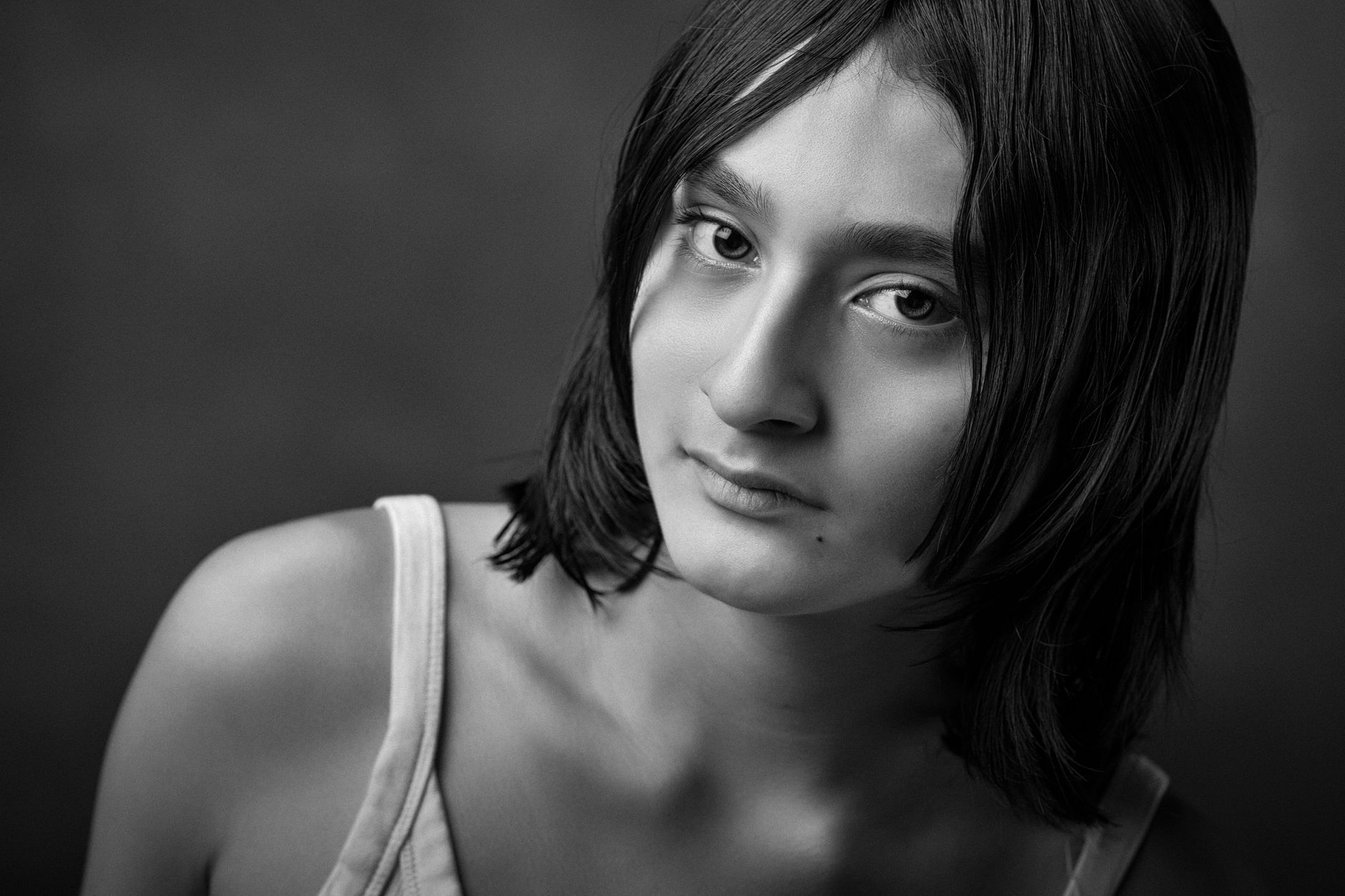
Retuszując zdjęcia, szczególnie portrety, ważne jest, by pamiętać o zachowaniu naturalnego wyglądu. Przesadne wygładzanie skóry prowadzi do efektu plastikowej lalki, co zniekształca autentyczność portretu. Dlatego kluczowym jest zostawienie pewnych elementów, takich jak naturalne pory, drobne linie mimiczne czy nawet niektóre niedoskonałości. Stosując techniki takie jak frequency separation czy dodge & burn, miej na uwadze subtelność i staraj się, by efekt końcowy nadal prezentował realistyczny wizerunek.
Praktyczne wskazówki dotyczące pracy w Photoshopie
Podczas pracy w Photoshopie warto pamiętać o kilku praktycznych wskazówkach, które uproszczą proces i pomogą osiągnąć zamierzone efekty: 1. Pracuj na kopi zapasowej obrazu, by w każdej chwili móc wrócić do oryginału. 2. Używaj warstw korekcyjnych — pozwalają one na eksperymenty bez zniszczenia podstawowego pliku. 3. Pamiętaj o zwiększeniu rozdzielczości zdjęcia, co ułatwi dokładną pracę nad detalami. 4. Skróty klawiszowe, takie jak Ctrl+Z do cofania, usprawnią edycję. Każdy krok z Photoshopa powinien być precyzyjnie planowany i świadomie wykonany.
Czas na retusz: ile to zajmuje?
Proces retuszu nie powinien być zbyt czasochłonny, zwłaszcza w przypadku sesji codziennych portretów. Przy odpowiednim zarządzaniu czasem, dla pojedynczego zdjęcia dobry retusz nie powinien zajmować więcej niż 15-30 minut. Lightroom umożliwia szybkie poprawki, a Photoshop jest używany głównie do bardziej wymagających kadrów, takich jak okładki magazynów. Kluczem jest efektywne wykorzystanie narzędzi, aby usprawnić pracę i osiągnąć profesjonalne wyniki bez konieczności poświęcania godzin na jedno zdjęcie.
Jak Picvelo może pomóc
Jak Picvelo może pomóc w retuszu skóry? Nasza platforma ułatwia organizowanie zdjęć w galeriach klienta, automatyczną selekcję oraz ochronę zdjęć poprzez dodawanie znaków wodnych. Dzięki temu fotografowie mogą skoncentrować się na doskonaleniu swoich prac, pozostawiając kwestie organizacyjne w rękach Picvelo.
Podsumowanie
Podsumowując, retusz skóry, zarówno w Lightroom, jak i Photoshop, pozwala na uzyskanie profesjonalnych efektów przy umiejętnym korzystaniu z dostępnych narzędzi. Balans między subtelnością a detalem jest kluczem do sukcesu. Zachowaj naturalność, eksperymentuj i doskonal swoje umiejętności, aby każdy portret odzwierciedlał piękno fotografowanych osób.
FAQ
Czym jest frequency separation?
Frequency separation to technika retuszu, która pozwala na osobne edytowanie kolorów i tekstur obrazu. Dzięki niej można precyzyjnie poprawiać plamy i teksturę skóry bez utraty detali, co idealnie nadaje się do zaawansowanego retuszu portretów.
Jakie ustawienia w Lightroom poprawiają skórę?
W Lightroom, ustawienie sharpeningu na około 30 z maską 60 wygładza skórę bez utraty detali. Suwak Texture przy -15 zmiękcza skórę, a HSL pozwala na rozjaśnienie koloru (pomarańczowy luminance +10). Adjustment Brush może być użyty do szczegółowych retuszy z Texture -30 i Clarity -20.
Jak unikać efektu plastikowej skóry?
Uniknięcie efektu plastikowej skóry polega na zachowaniu naturalnych porów i linii mimicznych podczas retuszu. Ważne, by nie przesadzać z wygładzaniem i retuszować tylko widoczne niedoskonałości. Metoda frequency separation oraz umiar w użyciu narzędzi wygładzających są kluczowe.
Czy Photoshop jest niezbędny do retuszu portretów?
Photoshop nie jest niezbędny do podstawowych poprawek, które można wykonać w Lightroom. Jednak dla bardziej zaawansowanego retuszu, wymagającego separacji częstotliwości lub dodge & burn, Photoshop oferuje narzędzia i precyzję, której brakuje w Lightroomie.
Jakie są błędy w retuszu, których powinienem unikać?
Największe błędy to nadmierne wygładzanie skóry, usuwanie wszystkich detali i niewłaściwe użycie narzędzi. Ważne, aby pracować na kopii zapasowej, kontrolować stopień wygładzania i stosować umiar, by utrzymać naturalność portretu. Również czas retuszu nie powinien być nadmiernie wydłużany.
Która technika retuszu jest szybsza: Lightroom czy Photoshop?
Lightroom jest szybszy w kontekście podstawowych poprawek, takich jak korekta koloru i usuwanie drobnych niedoskonałości. Photoshop, z kolei, jest bardziej czasochłonny, ale oferuje zaawansowane techniki retuszu, jak frequency separation, które są bardziej precyzyjne i wszechstronne.