
Dzięki nowym funkcjom w Lightroom, edycja zdjęć stała się łatwiejsza i bardziej precyzyjna niż kiedykolwiek. Wprowadzenie AI do zaznaczania obiektów na zdjęciach zapoczątkowało rewolucję w podejściu do edycji. Użytkownicy mogą teraz w kilka kliknięć dostosować osobno niebo, tło, a nawet konkretne obiekty na zdjęciach. W artykule omówimy, jak wykorzystać te funkcje, by wzbogacić swoje fotografie i uzyskać wyjątkowe efekty.
AI Subject i jego możliwości
AI Subject w Lightroom pozwala na szybkie i dokładne zaznaczenie osób, produktów czy zwierząt na zdjęciach. Dzięki zaawansowanemu algorytmowi rozpoznawania obrazu, użytkownicy mogą jednym kliknięciem wygenerować maskę wokół wybranego obiektu. Ta opcja świetnie sprawdza się w portretach i zdjęciach produktowych.
Przykładowo, fotografując portret w plenerze, możliwe jest podkreślenie modela poprzez rozjaśnienie jego skóry i podbicie bieli, jednocześnie pozostawiając tło nienaruszone. Dodanie cieni lub zwiększenie kontrastu również jest możliwe, co pozwala na pełną personalizację efektów. Użycie AI Subject zaoszczędza czas, zwiększając efektywność pracy fotografów.
AI Sky: perfekcyjna selekcja nieba
AI Sky to narzędzie, które umożliwia idealną selekcję nieba na zdjęciach, niezależnie od linii horyzontu. Ta funkcja jest niezwykle przydatna w fotografii krajobrazowej, gdzie często pożądane są dramatyczne efekty na niebie.
Fotografowie mogą modyfikować jedynie niebo, dostosowując parametry takie jak odcień, kontrast czy efekt Dehaze, by wyeliminować mgłę i wzmocnić detal. Funkcja ta działa również świetnie w połączeniu z gradientem liniowym, co pozwala na płynne przejście między niebem a lądem. Dzięki temu, nawet najbardziej powiększone warianty nieba wyglądają naturalnie i płynnie komponują się z resztą obrazu.
AI Background: odwrotność AI Subject
Funkcja AI Background działa jako odwrotność AI Subject, pozwalając użytkownikom na łatwe zaznaczenie tła zdjęcia. To niezwykle przydatne w sytuacjach, gdzie chcemy zmodyfikować otoczenie bez wpływania na główny obiekt.
Przy edycji zdjęcia portretowego można na przykład przyciemnić tło, aby model się wyróżniał. Poprzez zmniejszenie nasycenia czy kontrastu tła, możliwe jest odłączenie obiektu od otoczenia, co sprawia, że postać staje się bardziej wyraźna. Ta metoda jest też praktyczna w fotografii produktowej, aby produkt stał się bardziej widoczny dla potencjalnych klientów.
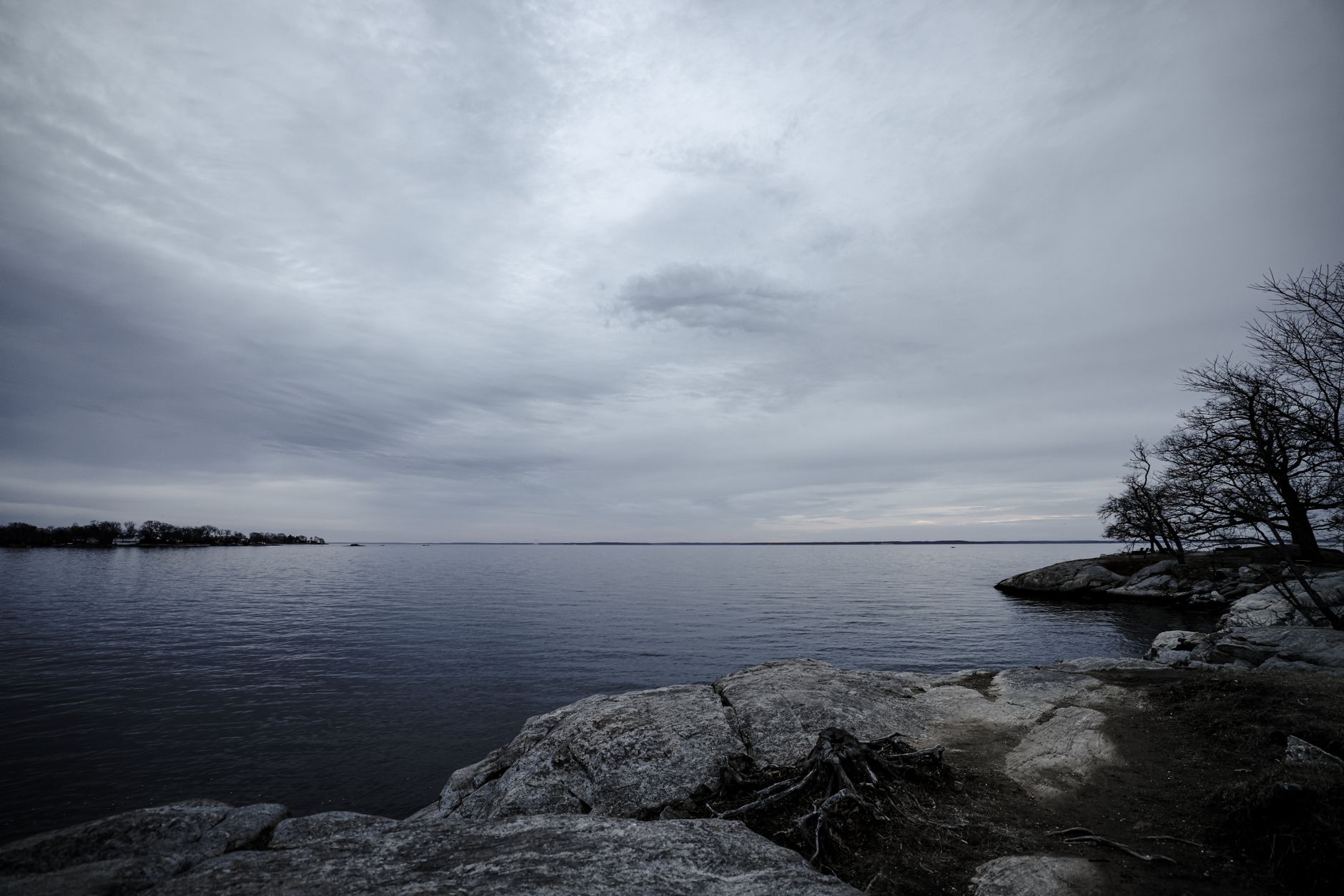
AI Objects i ich zaznaczenie
AI Objects pozwala uzyskać precyzyjne wyniki przy zaznaczaniu poszczególnych elementów w kadrze za pomocą pędzla. Użytkownik może np. wybrać konkretny obiekt na zdjęciu, by go zarówno rozjaśnić, jak i przyciemnić, w zależności od potrzeb.
Dzięki temu narzędziu, edytorzy mogą dopracować każdy szczegół obrazu, zmieniając elementy tak, by stworzyć harmonijną kompozycję. Używając AI Objects w parze z innymi funkcjami gradientowymi, można skupić uwagę odbiorcy na wybranych częściach obrazu, czyniąc zdjęcie bardziej narracyjnym i złożonym.
Color Range dla zwiększenia spójności
Color Range w Lightroom pozwala użytkownikom na selekcję wszystkich pikseli o podobnym kolorze, co jest idealne do harmonizowania tonacji zdjęcia. W praktyce, można wybrać i zmienić kolorystykę określonych elementów, takich jak liście na drzewie czy odcień skóry, by stworzyć lepszy balans kolorów.
To narzędzie jest szczególnie przydatne, gdy obiekty odzwierciedlają zbyt intensywne barwy na zdjęciu. Poprzez jego zastosowanie, można delikatnie skorygować barwy do bardziej naturalnych odcieni, co nadaje całemu obrazowi spójności i dynamiczności.
Luminance Range i jego zastosowanie
Luminance Range to funkcja, która pozwala użytkownikom selektywnie edytować obszary w zależności od ich jasności. Dzięki temu możliwa jest separacja świateł od cieni, co może znacząco wpłynąć na wygląd końcowy fotografii.
W praktyce, można poprawić szczegóły w cieniach, podkreślając jednocześnie jasne obszary. To użyteczne przy tworzeniu dramatycznych efektów świetlnych lub subtelnych tonalnych przejść. W połączeniu z innymi narzędziami maskującymi, Luminance Range staje się nieocenionym narzędziem do precyzyjnego kreowania artystycznego wyrazu.
Klasyczne funkcje Brush, Linear Gradient i Radial Gradient
Klasyczne narzędzia tak jak Brush, Linear Gradient oraz Radial Gradient nadal znajdują szerokie zastosowanie w Lightroom, uzupełniając funkcje AI. Brush pozwala na precyzyjne zaznaczenie dowolnych części obrazu, co jest szczególnie użyteczne przy drobnych poprawkach.
Linear Gradient, aplikowany od jednego do drugiego końca obrazu, pozwala na subtelne zmiany w przejściach tonalnych i świetlnych, natomiast Radial Gradient jest idealny dla podkreślenia okrągłych elementów takie jak twarz czy oko. Wykorzystując te narzędzia w połączeniu z nowoczesnymi funkcjami AI, można osiągnąć wyjątkowo harmonijne i wyrafinowane efekty.
Łączenie masek: Add, Subtract, Intersect
Łączenie masek w Lightroom to klucz do zaawansowanej edycji zdjęć. Funkcje Add, Subtract i Intersect pozwalają na tworzenie złożonych kombinacji masek, co wydatnie zwiększa możliwości edytorskie.
Użytkownicy mogą dodawać kolejne maski, by zwiększyć zakres efektu edycji (Add), odejmować zbędne części zaznaczenia (Subtract), lub zaznaczać tylko ich przecięcia (Intersect). Na przykład, można użyć AI Sky wraz z Subtract Linear Gradient, by tylko niebo, bez dolnej części zdjęcia, było oświetlone. Ta wszechstronność sprawia, że edycja w Lightroom staje się jeszcze bardziej personalizowana i dynamiczna.
Jak Picvelo może pomóc
Korzystając z Picvelo, możesz łatwo zarządzać galeriami klienckimi, oferując im możliwość wyboru zdjęć przeznaczonych do edycji. Dzięki temu możesz precyzyjnie stosować takie efekty jak maski AI, a Twoi klienci będą mieli możliwość dokonania selekcji bezpośrednio z Twojej galerii online.
Podsumowanie
Maski w Lightroom, szczególnie te z funkcją AI, to potężne narzędzia do wzbogacania i personalizowania zdjęć. Wypróbuj je, aby osiągnąć profesjonalne efekty przy edycji i odkryć nowe możliwości w tworzeniu unikalnego stylu. Rozpocznij swoją przygodę z edycją dzięki Lightroom już dziś.
FAQ
Ile kosztuje Lightroom?
Lightroom dostępny jest w ramach subskrypcji Adobe Creative Cloud. Cena zaczyna się od około 9,99 EUR miesięcznie dla planu fotografii, który obejmuje zarówno Lightroom, jak i Photoshop.
Czy warto używać masek w Lightroom?
Tak, warto. Maski w Lightroom umożliwiają precyzyjną edycję lokalną, co pozwala na dostosowanie poszczególnych elementów zdjęcia bez wpływu na całość, co znacznie poprawia jakość edycji.
Jak często aktualizowane są funkcje AI w Lightroom?
Adobe regularnie aktualizuje Lightroom, co kilka miesięcy wprowadza nowe funkcje i ulepszenia, w tym usprawnienia związane z AI, aby zwiększyć efektywność pracy fotografów.
Co lepsze: Lightroom czy Photoshop?
Lightroom jest lepszy dla zarządzania dużą ilością zdjęć i szybkiej edycji, natomiast Photoshop oferuje bardziej zaawansowane narzędzia do edycji i retuszu. Wybór zależy od potrzeb użytkownika.
Jak nauczyć się efektywnej edycji w Lightroom?
Najlepiej rozpocząć od podstawowych kursów online, które omawiają narzędzia i techniki. Praktyka i eksploracja własnych projektów to również skuteczne metody nauki edycji.
Czy Lightroom działa offline?
Tak, Lightroom Classic może działać offline, ale dostęp do chmur Adobe Creative Cloud, synchronizacji i niektórych funkcji wymaga połączenia z internetem.