Fotografia panoramiczna pozwala wyjść poza ograniczenia pojedynczego kadru i uchwycić pełne piękno krajobrazu. Dzięki technice łączenia kilku zdjęć, możesz uzyskać zdjęcia o niesamowitej szerokości i szczegółowości, przekraczające możliwości najnowocześniejszych obiektywów szerokokątnych. W tym artykule pokażemy Ci, jak stworzyć własne panoramy, od ustawień sprzętu po końcowe sklejanie w programach edycyjnych.
Podstawowe zasady fotografowania panoram
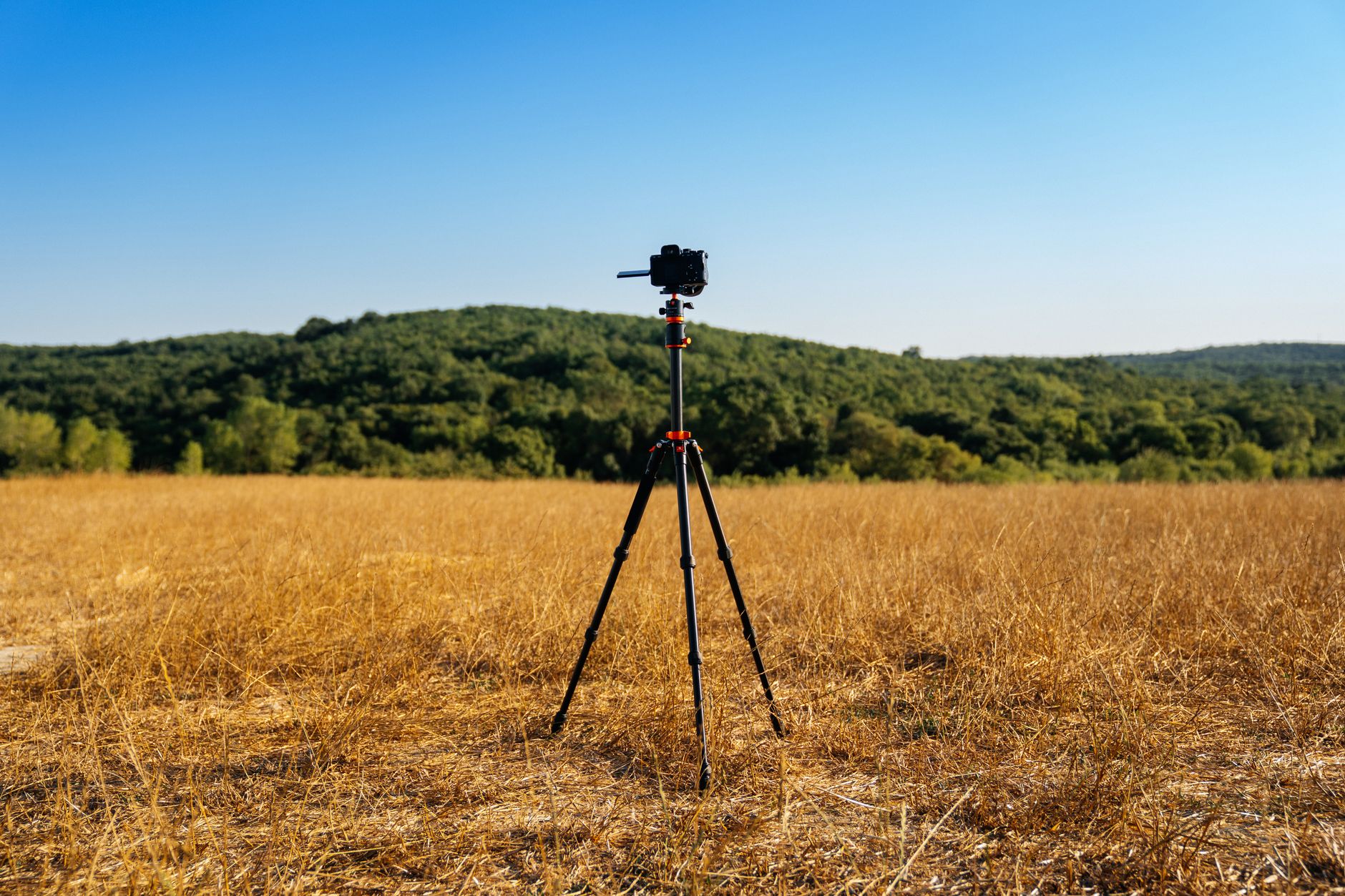
Kluczem do udanej panoramy jest poprawne uchwycenie ujęć składowych. Sprawdź, czy używasz statywu i głowicy panoramicznej, by zapewnić stabilność i precyzję. Kadruj zdjęcia w pionie dla zwiększenia rozdzielczości wertykalnej. Zachowaj nakładkę około 30% między ujęciami, aby program mógł prawidłowo połączyć zdjęcia. Bardzo ważne jest też, by wszystkie ujęcia miały te same ustawienia ekspozycji, balans bieli oraz ostrość.
Wybór odpowiednich ustawień aparatu i sprzętu
Dla zdjęć panoramicznych rekomenduje się używanie manualnego trybu aparatu. Zastosuj blokadę ekspozycji (AE) i manualną ostrość, aby wszystkie ujęcia były technicznie spójne. Rozważ zakup statywu z poziomicą i głowicy panoramicznej, co pozwoli lepiej kontrolować ruch aparatu i uniknąć błędów wynikających z przesunięć między ujęciami. Użycie obiektywu 35 mm z matrycą 24 Mpix przy 8 ujęciach zapewnia wysoką jakość i detale.
Przygotowanie do fotografowania na miejscu
Przed sesją panoramiczną wybierz odpowiednią porę dnia — wschody i zachody słońca zapewniają najbardziej atrakcyjne światło. Zidentyfikuj mocny punkt centralny w pejzażu, który będzie przewodnim elementem twojej panoramy. Pamiętaj, aby mieć przy sobie mocny statyw i głowicę panoramiczną, a także przypilnować, by wyraźnie zaznaczyć początek i koniec sekwencji zdjęć.
Proces sklejania zdjęć panoramicznych w Lightroomie
Adobe Lightroom to popularne oprogramowanie do tworzenia panoram. Po zaimportowaniu zdjęć zaznacz je wszystkie, przejdź do opcji Photo Merge, a następnie Panorama. Wybierz odpowiedni typ projekcji: Spherical dla 360°, Cylindrical dla szerszych panoram krajobrazowych, a Perspective dla miejskich pejzaży, które wymagają prostych linii. Warto użyć funkcji Boundary Warp, aby zachować wszystkie piksele zdjęcia, eliminując potrzebę kadrowania.
Alternatywne oprogramowanie do tworzenia panoram
Poza Lightroomem warto znać inne programy do tworzenia panoram. PTGui to profesjonalne narzędzie, idealne do zaawansowanych projektów jak 360°, a jego koszt to około 150 EUR. Hugin, jako darmowy program open-source, jest świetną alternatywą dla mniej zaawansowanych użytkowników. Z kolei Photoshop oferuje opcję Automate Photomerge do solidnego łączenia typowych pejzaży.
Najczęstsze błędy przy fotografowaniu panoram
Fotografia panoramiczna wymaga precyzji. Jednym z problemów jest różnica w balansie bieli między zdjęciami, co może powodować widoczne paski w złożonym obrazie. Ważne jest, aby zawsze zachować co najmniej 30% nakładkę między ujęciami, inaczej można zakończyć z białymi, pustymi obszarami. Poruszone obiekty, takie jak ludzie czy samochody, mogą prowadzić do efektu ghostingu, który będzie wymagał edycji.
Korzyści z fotografii panoramicznej i jej zastosowanie
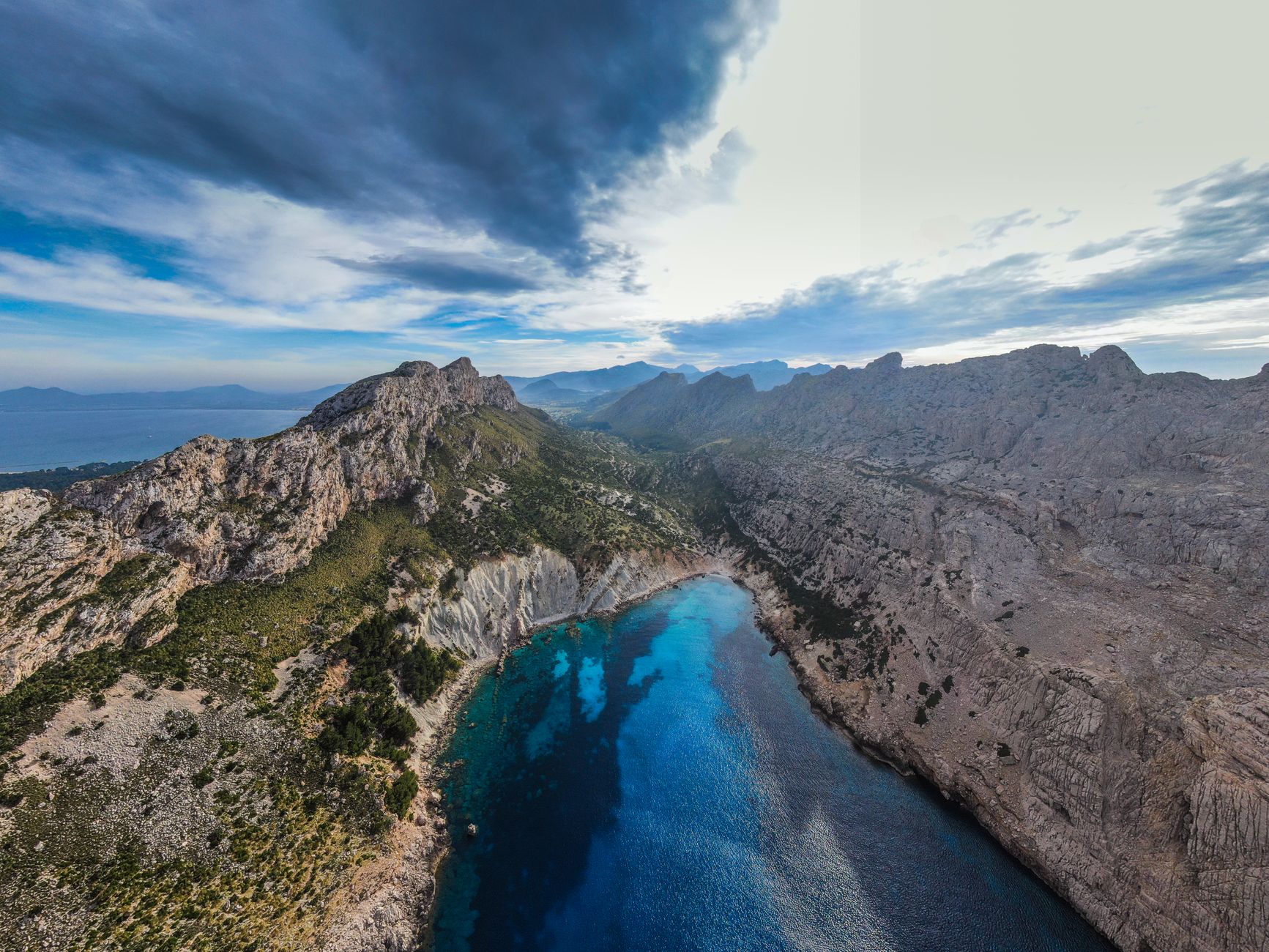
Panorama pozwala na oddanie pełni majestatu krajobrazu, którego pojedyncze zdjęcie nie mogłoby uchwycić. Umożliwia tworzenie dużych rozdzielczości, co daje więcej swobody w postprodukcji i przygotowywaniu wydruków o dużych wymaganiach szczegółowości. To idealne rozwiązanie dla fotografów krajobrazów, architektury lub każdej sytuacji, gdzie szeroki kadr jest niezbędny do uchwycenia całego piękna scenografii.
Praktyczne wskazówki do udanego złożenia panoramy
Aby proces przebiegał bezproblemowo, dokładnie planuj sekwencję zdjęć. W miarę możliwości rób zdjęcia w miejscach o równym oświetleniu, aby uniknąć problemów z ekspozycją. Przed rozpoczęciem fotografowania kluczowe jest odpowiednie skalibrowanie punktu nodalnego dla bliskich obiektów, co sprawia, że linie perspektywiczne pozostają proste. Unikaj bracketingu ekspozycji, aby wszystkie ujęcia były spójne co do jasności i kolorystki.
Jak Picvelo może pomóc
Picvelo to idealne narzędzie do prezentacji twoich panoram. Możesz stworzyć galerie klienckie, które pozwolą na bezproblemowe przesyłanie i wybór najlepszych ujęć przez klientów. Funkcje znaków wodnych ochronią twoje prace przed nieautoryzowanym użyciem.
Podsumowanie
Zastosowanie fotografii panoramicznej pozwala żądać pejzaży, które zachwycają szczegółowością i szerokim kadrem. Dzięki odpowiednim technikom i oprogramowane do sklejania, twoje obrazy będą niezapomnianym przejawem sztuki fotografii.
FAQ
Czy potrzebuję specjalnej głowicy panoramicznej?
Głowica panoramiczna nie jest obowiązkowa, ale znacznie ułatwia uzyskanie płynniejszych przejść między ujęciami i może zapobiec przesunięciom, co jest kluczowe dla wrażenia świetnej panoramy.
Jakie obiektywy są najlepsze do panoram?
Najbardziej polecane są obiektywy stałoogniskowe od 24 do 50 mm, które oferują dobrą równowagę między szerokością kąta a jakością szczegółu. Stałoogniskowe obiektywy często dają lepszą jakość obrazu.
Czy zrobienie panoramy wymaga dużo czasu?
Proces tworzenia panoramy, od fotografowania do zakończenia obróbki, może zająć od kilkunastu minut do godziny. Samo sklejanie zdjęć w programie takim jak Lightroom trwa około 1-2 minut na 8 ujęć.
Jakie są najczęstsze błędy przy panoramach?
Najczęstsze błędy to zmienne warunki ekspozycji między zdjęciami, brak nakładek i niewłaściwe ustawienie punktu nodalnego, co prowadzi do nieprawidłowości w sklejeniu.
Czy można używać smartfona do tworzenia panoram?
Smartfony coraz lepiej radzą sobie z panoramami, dzięki wbudowanym trybom panoramicznym. Niemniej jednak, dla profesjonalnych rezultatów najlepiej użyć aparatu z możliwością manualnych ustawień.
Jaki format pliku wyjściowego jest najlepszy do edytowania panoram?
Najlepiej jest wybrać formaty takie jak TIFF lub PSD, które zachowują dużą ilość informacji o obrazie. Zapewniają one wysoka jakość i elastyczność podczas dalszej edycji.