1
Znajdź przycisk w albumie
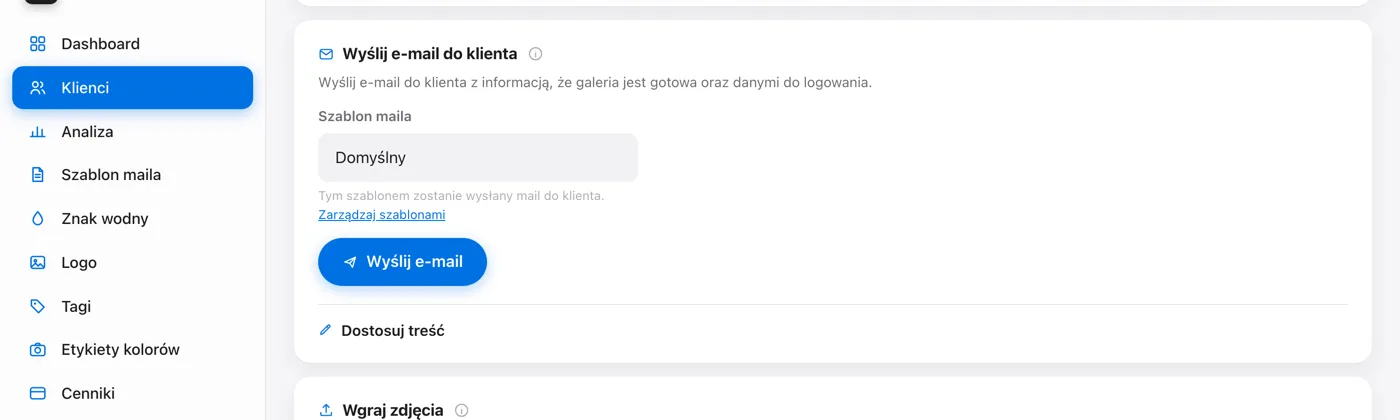
Są dwa wejścia i oba robią to samo. Pierwsze to Wyślij galerię klientowi w pasku Następny krok nad zdjęciami. Drugie to przycisk Wyślij e-mail w karcie Wyślij e-mail do klienta pod siatką.
2
Potwierdź wysyłkę
Pojawi się pytanie „Czy na pewno wysłać e-mail z danymi logowania do klienta?". Po potwierdzeniu mail idzie od razu, a galeria zmienia status na wysłaną.
3
Gdy klient nie ma zapisanego hasła
Zobaczysz wtedy komunikat: Nie można wysłać: ten klient nie ma zapisanego hasła. Ustaw nowe hasło w profilu klienta i wyślij ponownie. Mail niesie dane logowania, więc bez hasła nie ma czego wysłać. Wejdź na stronę klienta, ustaw hasło i wróć tutaj.
4
Co się dzieje po wysyłce
- galeria dostaje status wysłanej, a po pierwszym logowaniu klienta przechodzi w W trakcie,
- wysyłka zapisuje się w historii aktywności, więc wiesz kiedy poszła,
- klient dostaje wiadomość z Twoją nazwą i logo, nie z nazwą Picvelo.