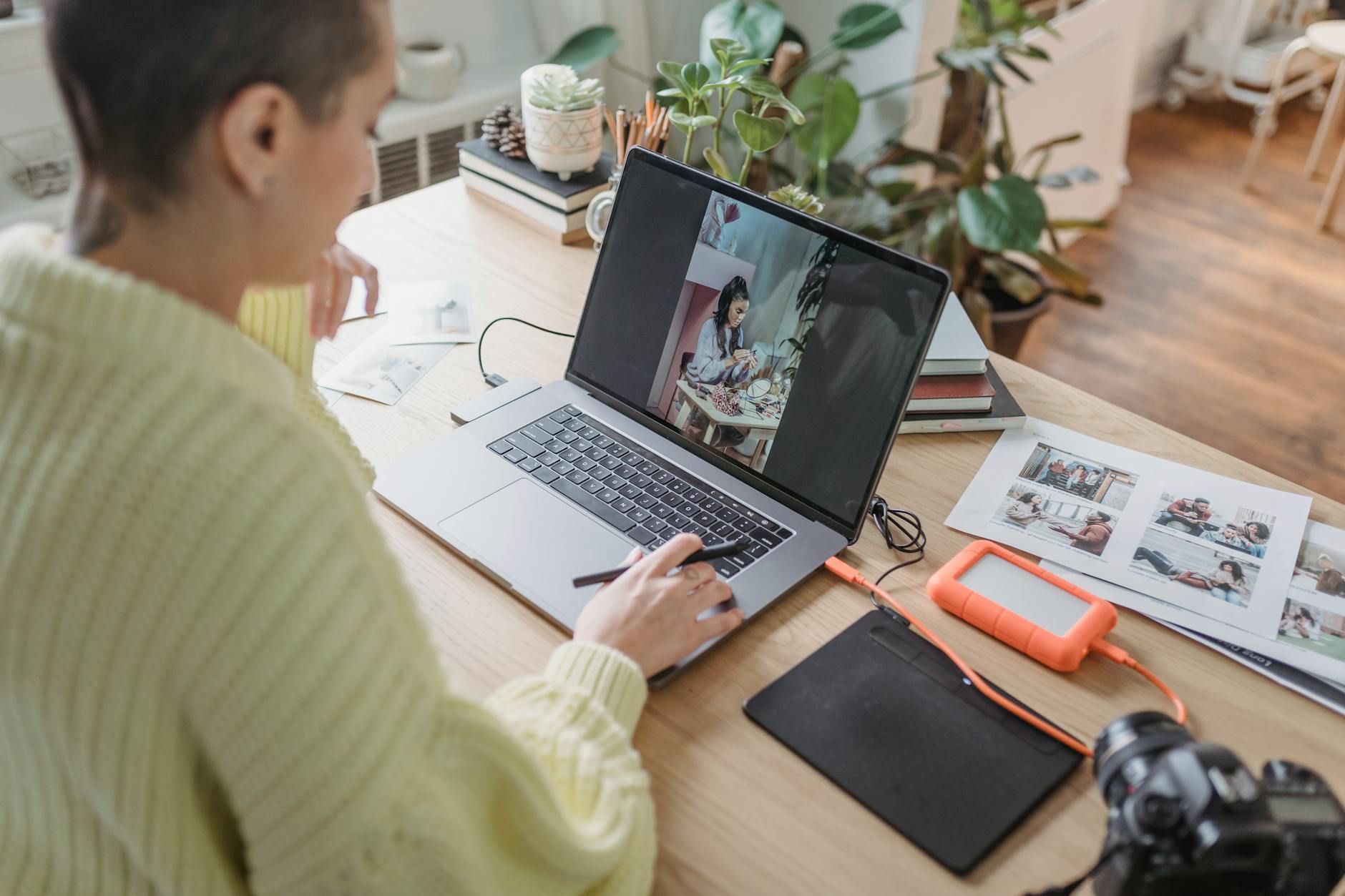
Copyright w metadanych zdjęcia dodaj przed pierwszą sesją, a w już wykonanych kadrach uzupełnij go zbiorczo przed eksportem JPEG-ów do publikacji albo dla klienta. Minimalny zestaw obejmuje autora, informację o prawach, właściciela praw, kontakt i opis. Te dane nie zatrzymają osoby, która chce skopiować plik, ale pozwolą ustalić pochodzenie obrazu, gdy fotografia trafi poza katalog, dysk lub pocztę fotografa.
W aparacie ustawisz podstawowe dane copyright, a w Lightroom Classic przygotujesz pełny preset IPTC stosowany do całej serii. Po eksporcie sprawdź gotowy plik w podglądzie metadanych, ponieważ poprawne wpisy w RAW-ie nie gwarantują ich obecności w JPEG-u. Stały komplet IPTC w plikach roboczych i publikacyjnych daje większą kontrolę nad identyfikacją zdjęć niż sam graficzny podpis na kadrze.
Procedura oznaczania całej serii zdjęć
- Ustal jedną formę nazwy autora: imię i nazwisko albo nazwę działalności zgodną z fakturami, stroną internetową i umowami.
- Wypełnij w presecie IPTC autora, informację copyright, właściciela praw, e-mail, stronę WWW, warunki użycia oraz dane stałe dla Twojej działalności.
- Wybierz preset podczas importu RAW-ów lub zaznacz istniejącą serię w katalogu i zastosuj go do wszystkich wybranych kadrów.
- Dopisz opis zależny od zlecenia: nazwę projektu, temat zdjęcia albo identyfikator produktu, bez kopiowania prywatnych danych do każdego pliku.
- Ustaw osobny eksport dla publikacji i osobny dla klienta, wybierając zakres metadanych odpowiadający przeznaczeniu pliku.
- Otwórz jeden JPEG z każdej paczki poza programem do obróbki i odczytaj autora, copyright, kontakt oraz opis zapisane w pliku wynikowym.
Pola IPTC, które identyfikują autora i prawa
Pola IPTC odpowiadają na różne pytania, dlatego nie wpisuj tej samej informacji mechanicznie wszędzie. Creator/Author wskazuje faktycznego twórcę fotografii. Copyright Notice zawiera komunikat o prawach, zwykle z rokiem i nazwą podmiotu. Copyright Owner określa podmiot, który wykonuje prawa majątkowe. W polu Creator’s Contact Info wpisz służbowy e-mail, telefon lub adres WWW. Uzupełnij też Description/Caption, Web Statement of Rights oraz Rights Usage Terms, jeśli odbiorca ma poznać zasady użycia pliku.
Z dokumentacji IPTC wynika, że autor i właściciel praw mogą być różnymi podmiotami. Przy własnej sesji wpisz tę samą osobę lub firmę w obu polach. Przy pracy dla studia albo agencji porównaj wpis z ustaleniami zlecenia przed zastosowaniem presetu. Gdy umowa przewiduje przeniesienie praw, zmień właściciela dopiero po potwierdzeniu takiego zapisu w umowie, a w polu autora pozostaw osobę, która wykonała zdjęcie.
Adres kontaktowy ma działać także za kilka lat. Wybierz firmową skrzynkę i stabilny adres strony, zamiast prywatnego telefonu, który może szybko stracić aktualność.
Dane autora zapisane bezpośrednio w aparacie
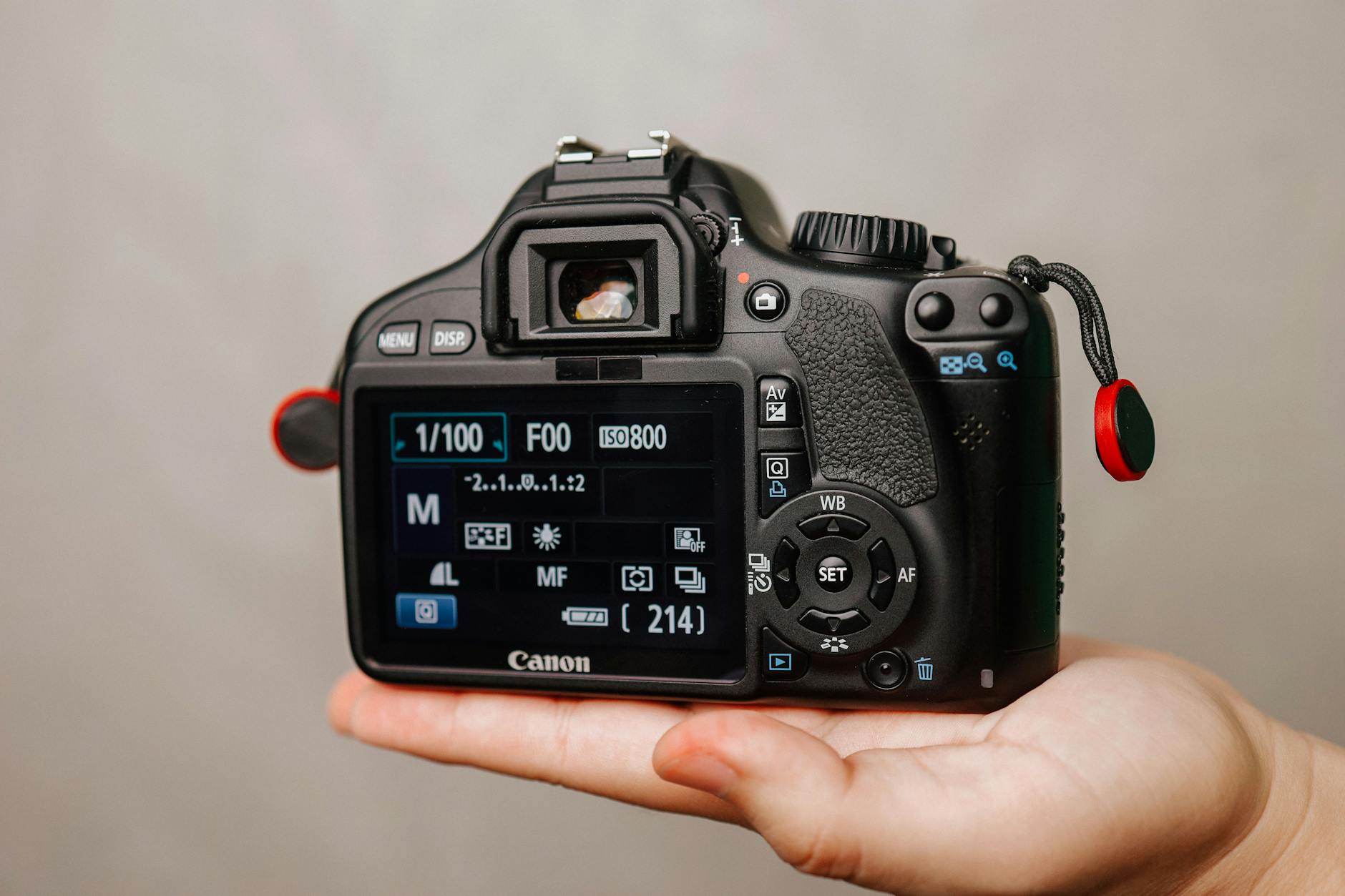
Lustrzanki i bezlusterkowce pozwalają wpisać podstawowe oznaczenie już przed wykonaniem pierwszego кадru. Przed sesją otwórz menu „Copyright information”, wpisz oddzielnie autora oraz treść copyright, zapisz ustawienia i wyświetl je ponownie. Ta funkcja jest szczególnie przydatna podczas reportażu, wydarzenia lub pracy zespołowej, kiedy karta pamięci szybko opuszcza aparat i trafia do dalszej obróbki.
Po zapisaniu ustawień wykonaj testowe zdjęcie. Skopiuj plik na komputer, otwórz go w panelu metadanych i sprawdź osobno pole autora oraz copyright. Kontrola poza aparatem wykrywa sytuację, w której urządzenie zapisuje tylko jedno z pól albo zapis został przerwany. Jeśli aparat dodaje wyłącznie copyright, pełny kontakt, adres strony i opis wprowadź później przez preset IPTC po imporcie.
Przed pożyczeniem body usuń własne wpisy lub wpisz dane osoby korzystającej ze sprzętu. Aparat może automatycznie oznaczać kolejne fotografie poprzednim autorem, także wtedy, gdy karta należy już do kogoś innego.
RAW-y i preset metadanych w Lightroom Classic
W Lightroom Classic przygotuj preset dla danych, które powtarzają się niezależnie od zlecenia: autora, właściciela praw, e-maila, strony WWW i podstawowych warunków użycia. W module Biblioteka otwórz panel „Metadata”, wybierz widok IPTC lub IPTC Creator, uzupełnij pola i zapisz zestaw jako preset. Następnie wybieraj go w oknie importu, aby pliki od razu otrzymywały prawidłowe oznaczenie.
Jeżeli materiał jest już w katalogu, zaznacz serię, zastosuj preset albo zsynchronizuj wyłącznie pola metadanych. Tytuł i opis traktuj jako dane zmienne. Sesja rodzinna może mieć wspólną neutralną nazwę projektu, natomiast w fotografii produktowej opis powinien odróżniać modele, warianty, kolory lub kolekcje. Dzięki temu klient i zespół łatwiej odnajdą konkretny kadr po nazwie pliku oraz opisie.
W przypadku firmowych formatów RAW Lightroom Classic zapisuje zmiany w pliku bocznym XMP. Przenosząc katalog na inny dysk, kopiuj RAW-y razem z odpowiadającymi im plikami XMP, aby dane dało się odczytać także poza katalogiem programu.
Eksport JPEG-a z zachowaniem potrzebnych wpisów
Copyright w metadanych zdjęcia wymaga osobnej kontroli na etapie eksportu. W ustawieniach eksportu odszukaj sekcję metadanych i wybierz zakres, który obejmuje prawa oraz kontakt, jeśli plik trafi na stronę, do redakcji lub do klienta. Wariant „tylko copyright” zostawia minimum identyfikacyjne. Ustawienie usuwające wszystkie metadane usuwa także autora, opis i dane umożliwiające kontakt.
Zakres danych dopasuj do ryzyka ujawnienia informacji. Usuń GPS, gdy fotografia przedstawia dom klienta, miejsce pobytu rodziny albo wrażliwą lokalizację. Dane techniczne, takie jak ISO, czas ekspozycji i przysłona, zwykle nie przeszkadzają przy publikacji, ale nie zastępują czytelnego wpisu o autorze. Dla zdjęcia zrobionego przy ISO 800, 1/250 s i f/2,8 te wartości opisują warunki wykonania, a nie status prawny pliku.
Po zapisie sprawdź gotowy JPEG, nie tylko podgląd w Lightroomie. Odczytaj dokładną pisownię autora, rok, adres WWW i opis. Testuj jeden plik po każdej zmianie presetu eksportowego lub większej aktualizacji programu.
Metadane w plikach przekazywanych klientowi
Zdjęcia dla klienta powinny zachować autora i copyright także wtedy, gdy umowa daje szeroką licencję na wykorzystanie. Licencja opisuje dopuszczalny sposób użycia, a metadane ułatwiają wskazanie pochodzenia pliku. Jeśli prawa majątkowe przechodzą na klienta, wpisz go jako właściciela tylko wtedy, gdy taki skutek wynika z podpisanej umowy. Autor pozostaje faktycznym twórcą kadru.
Przygotuj dwa warianty presetu klienta. Dla sesji prywatnej zostaw autora, copyright oraz neutralny opis projektu, bez imion osób fotografowanych, adresu i informacji o miejscu wykonania zdjęcia. Dla realizacji komercyjnej dodaj nazwę produktu, numer katalogowy albo kolekcję, gdy te dane pomagają firmie uporządkować materiały. Kontakt fotografa podaj wtedy, gdy odbiorca ma mieć możliwość ustalenia dodatkowej licencji lub autorstwa.
Prywatny opis lub lokalizacja mogą zostać dalej przekazane razem z plikiem przez klienta. Usuń je przed eksportem, a nie po wysłaniu paczki.
Sesja prywatna, produkt i media społecznościowe
Przy sesji prywatnej ogranicz opis do neutralnych danych, na przykład rodzaju realizacji i miesiąca wykonania. Autor, copyright i firmowy kontakt wystarczą do identyfikacji. Nie wpisuj nazwiska dziecka, informacji o zdrowiu, adresu ani szczegółów, które po pobraniu pliku przez osobę trzecią mogłyby naruszyć prywatność. Przed publikacją usuń również lokalizację GPS, jeśli nie jest potrzebna odbiorcy.
Fotografia produktowa wymaga bardziej precyzyjnego opisu. Marka, nazwa produktu, wariant, sezon i identyfikator katalogowy pomagają odróżnić podobne kadry w dużej paczce. Własność praw zweryfikuj z umową, szczególnie gdy zdjęcia powstają dla agencji, studia lub działu marketingu. Same metadane nie zastępują dokumentu regulującego licencję albo przeniesienie praw.
Dla każdego używanego serwisu społecznościowego wykonaj test: wyślij niepublicznie JPEG z charakterystycznym wpisem copyright, a potem pobierz plik albo odczytaj jego dane po przetworzeniu przez platformę. Wynik pokaże, czy wpis jest tam jedynie archiwalnym dodatkiem. Niezależnie od rezultatu wpisuj autora w opis publikacji i używaj tej samej nazwy w profilu.
Błędy, przez które plik traci identyfikację
Najczęściej problem zaczyna się od danych poprzedniej osoby w używanym aparacie albo starym presecie. Nowa seria może wtedy dostać cudze nazwisko, a błąd powiela się w RAW-ach, JPEG-ach i kolejnych eksportach. Drugi częsty przypadek to kilka zapisów jednej nazwy: pełne nazwisko w części plików, skrót w innych, polskie znaki tylko w wybranych kadrach. Wyszukiwanie w katalogach przestaje łączyć taki materiał w spójną całość.
Błędem jest również automatyczne kopiowanie pola Copyright Owner z presetu bez sprawdzenia warunków zlecenia. Autor może pracować dla podmiotu, który ma inny zakres praw, ale sam fakt opłacenia sesji nie opisuje jeszcze poprawnie tej relacji w metadanych. Porównaj dane z dokumentami przed eksportem plików do wykorzystania komercyjnego.
Trzeci problem powstaje przy eksporcie z opcją minimalizującą dane. Utwórz jasno nazwane presety: „publikacja z prawami”, „klient prywatny” oraz „podgląd bez danych”, a potem kontroluj plik wynikowy z każdej paczki.
Jak to wygląda w Picvelo
Metadane finalnego JPEG-a identyfikują autora po pobraniu, a etap wyboru zdjęć wymaga innego poziomu prywatności. W galerii Picvelo podglądy są kodowane ponownie z oryginału, dlatego nie zawierają EXIF ani GPS. To praktyczne przy sesjach realizowanych w domu klienta. Do podglądów możesz też włączyć automatyczny znak na zdjęciach, a po akceptacji udostępnić przygotowane wcześniej JPEG-i do pobrania jako paczkę ZIP.
Co sprawdzić przed następną sesją
Otwórz ostatni katalog i porównaj pisownię autora w kilku kadrach z nazwą używaną na fakturze oraz stronie internetowej. Potem przygotuj preset IPTC dla danych stałych, ustaw podstawowy copyright w aparacie i utwórz osobne eksporty dla publikacji, klienta prywatnego oraz realizacji komercyjnej. Przed wysłaniem paczki wykonaj próbny eksport jednego kadru. Nie wysyłaj paczki, jeśli w testowym JPEG-u nie widzisz jednocześnie autora, informacji copyright i danych kontaktowych, które zamierzasz ujawnić odbiorcy.
Najczęściej zadawane pytania
Jak poprawić autora w już wyeksportowanych zdjęciach w Lightroom Classic?
Popraw dane autora w katalogu Lightroom Classic, zaznacz całą serię i zastosuj właściwy preset metadanych. Stare JPEG-i nie zmienią się automatycznie, ponieważ są osobnymi plikami wynikowymi. Wyeksportuj serię ponownie do nowego folderu, aby nie pomylić wersji, a następnie sprawdź autora i copyright w jednym nowym JPEG-u.
Czy autor i właściciel praw autorskich muszą być tą samą osobą?
Nie muszą. Własna sesja zwykle oznacza tę samą osobę w polach Creator/Author i Copyright Owner. Przy pracy dla studia, agencji lub firmy sprawdź zapisy zlecenia i umowy. Gdy dokument przewiduje przeniesienie praw majątkowych, właścicielem może być klient, ale autor w metadanych nadal powinien wskazywać faktycznego twórcę zdjęcia.
Co zrobić, gdy JPEG ma copyright, ale brakuje w nim kontaktu lub opisu?
Wróć do presetu eksportowego i wybierz szerszy zakres metadanych niż wariant zachowujący wyłącznie copyright. Sprawdź też, czy e-mail, strona WWW i opis są zapisane w katalogu przed eksportem. Następnie utwórz JPEG ponownie i odczytaj plik wynikowy w niezależnym podglądzie. Korekta danych w RAW-ie nie uzupełni wcześniej wysłanego JPEG-a.
Czy warto dodawać copyright do zdjęć publikowanych w mediach społecznościowych?
Tak, jako dodatkowy identyfikator pliku, ale najpierw przetestuj własny serwis społecznościowy. Opublikuj niepublicznie JPEG z charakterystycznym wpisem, pobierz go lub odczytaj dane po przetworzeniu i sprawdź rezultat. Jeśli platforma usuwa wpisy, zachowuj pełny plik w archiwum, a autora podawaj również w opisie posta oraz w nazwie profilu.
Jak sprawdzić, czy copyright został zapisany w JPEG-u?
Otwórz JPEG po eksporcie w systemowym panelu informacji albo użyj podglądu metadanych online. Szukaj pól autora, informacji copyright, właściciela praw, kontaktu i opisu, a nie wyłącznie parametrów aparatu. Wykonuj taki test dla każdego nowego presetu eksportowego. Jeśli dane są niepełne, popraw ustawienia i wygeneruj plik od nowa.
A photo selection gallery for photographers. Send clients a link and let them pick their favourite shots.
Start for free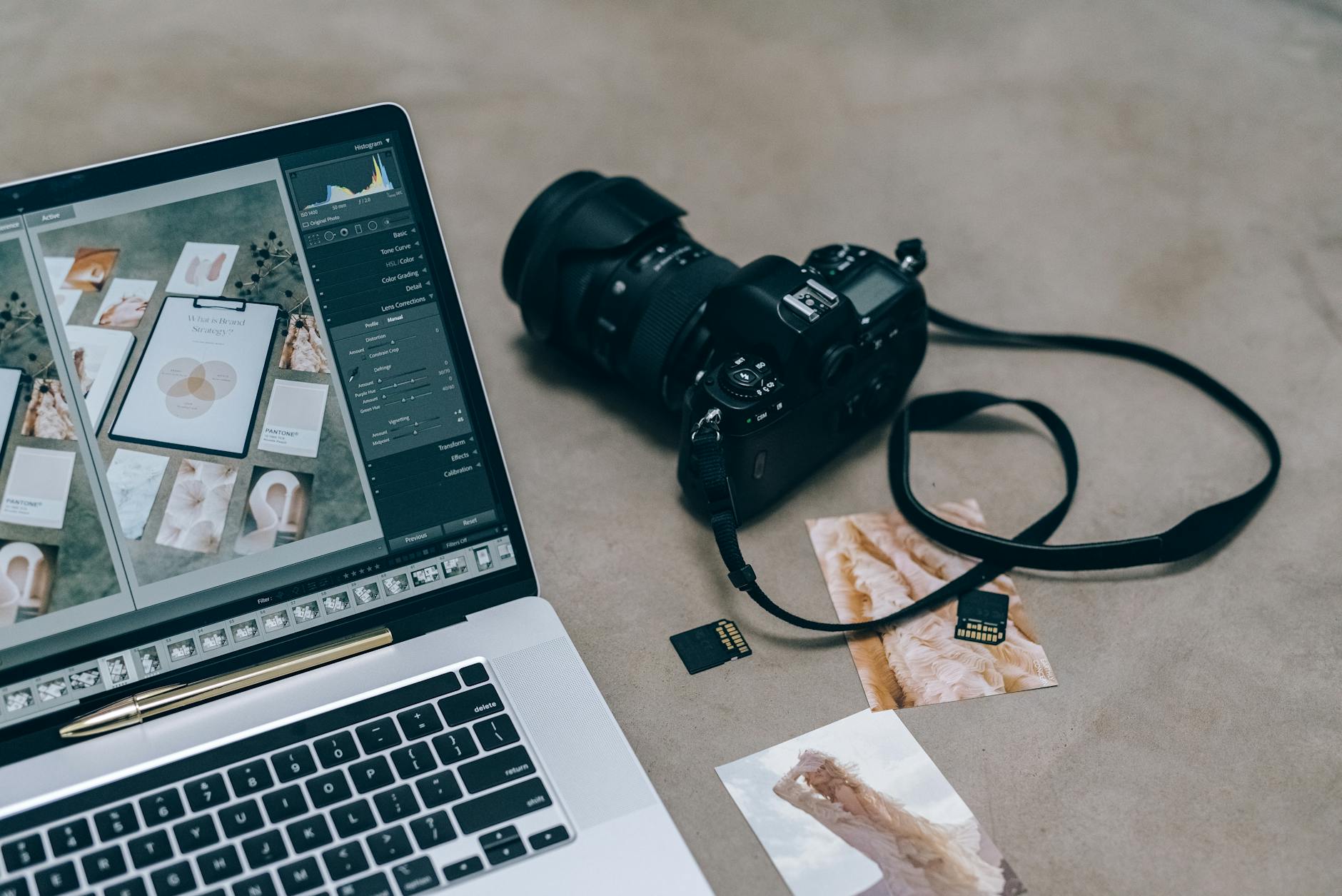


Comments (0)
No comments yet. Be the first!